
Guida · Regia
Condurre un evento dalla regia
La regia prepara la scaletta, sceglie l’aspetto grafico, manda in onda le attività, apre e chiude le votazioni, modera i contributi del pubblico e produce il report finale.
Cosa serve
- Un computer per la regia, con Chrome, Edge o Firefox aggiornati.
- Un secondo schermo, proiettore o ledwall per lo schermo di sala (oppure il mixer video della regia).
- Una rete Wi-Fi o mobile affidabile per il pubblico. Per la regia è meglio una rete via cavo.
1. Accesso e primo avvio
Apri l’indirizzo di Platea e vai su Accedi (oppure direttamente su /accedi). Inserisci il nome utente e la password ricevuti per email dopo l’acquisto (o dal titolare della licenza, se fai parte della sua squadra).
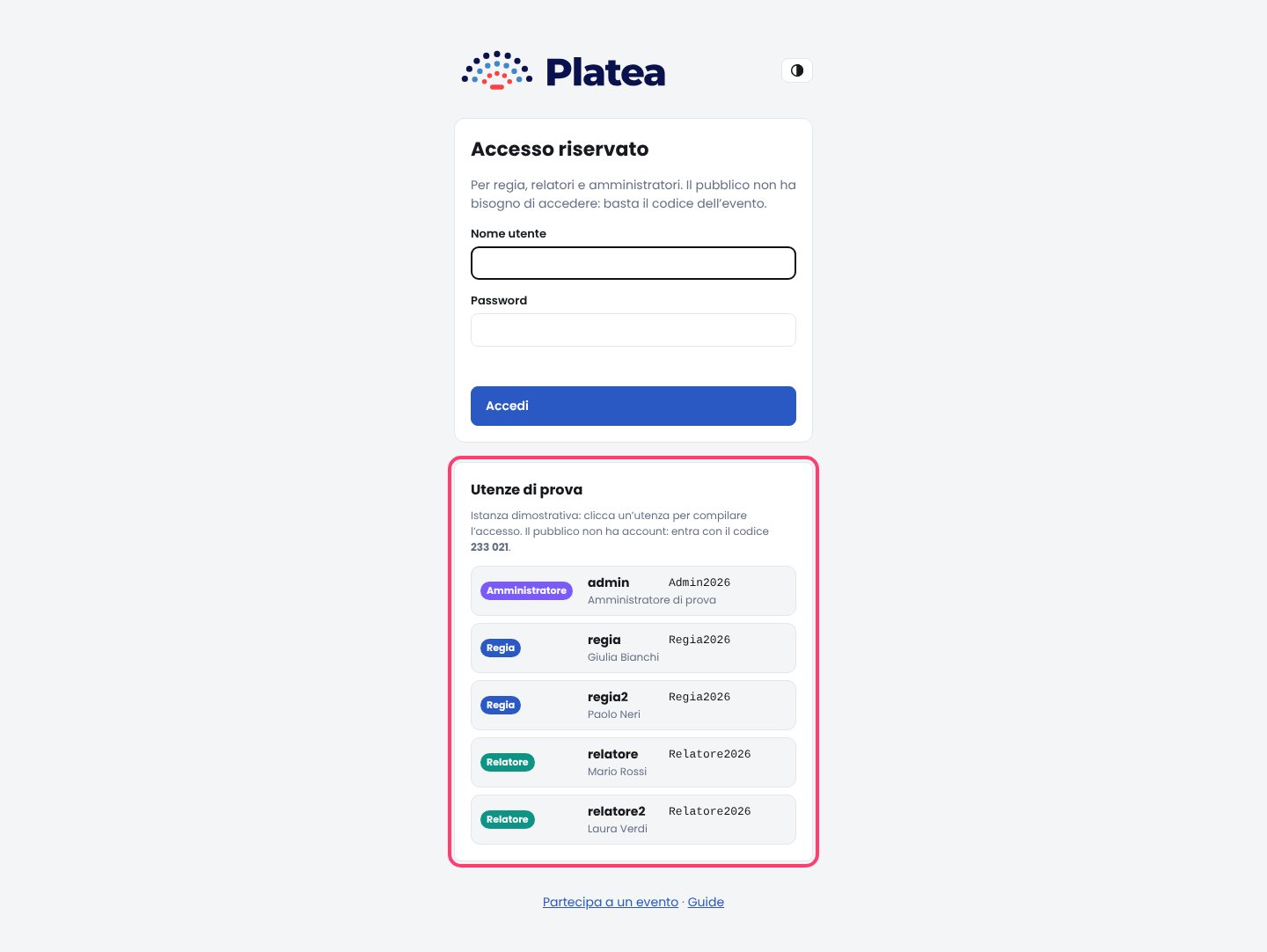
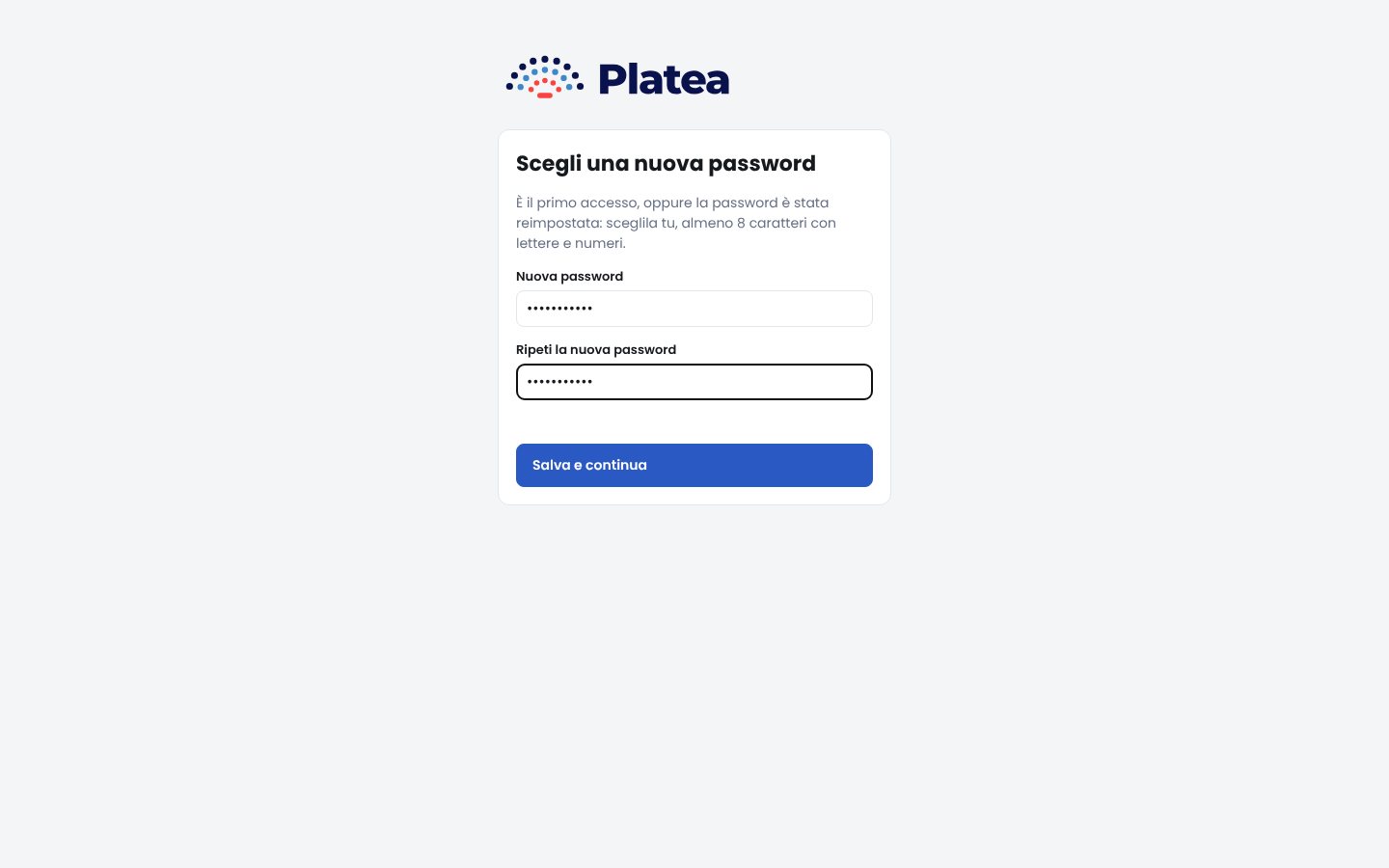
Regia2026 (Giulia Bianchi): l’«Evento di prova» è già pronto, con scaletta, note per il relatore e squadra. Vedi la guida rapida per provare Platea.Al primo accesso, e ogni volta che l’amministratore reimposta la password, ti viene chiesto di sceglierne una nuova: almeno 8 caratteri, con lettere e numeri.
2. Creare un evento e la sua squadra
Dopo l’accesso vedi l’elenco degli eventi che gestisci. Per crearne uno nuovo scrivi il nome e la data e premi + Crea evento. Con Da modello… puoi partire da una scaletta già pronta: un file modello, oppure il backup di un evento precedente.
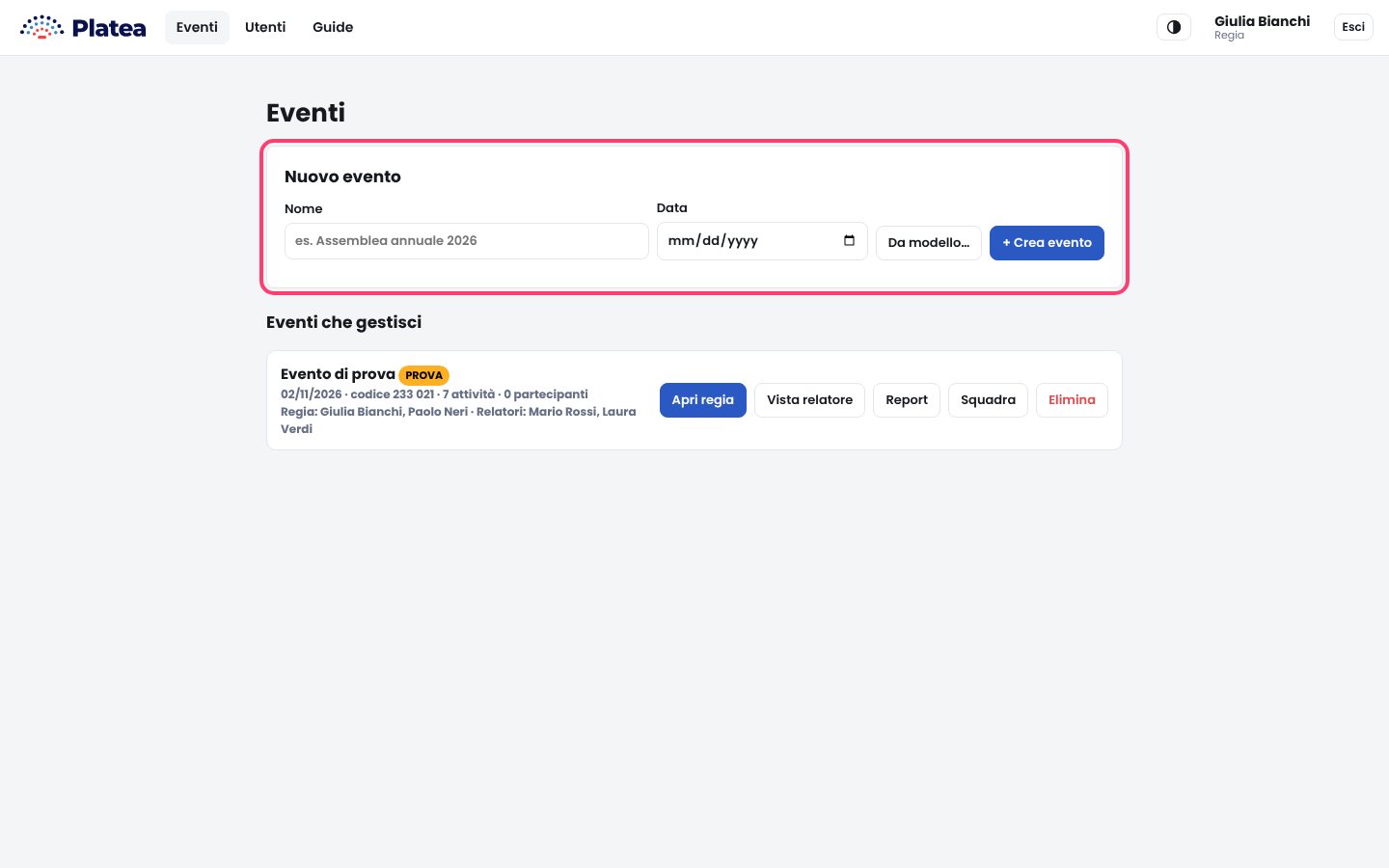
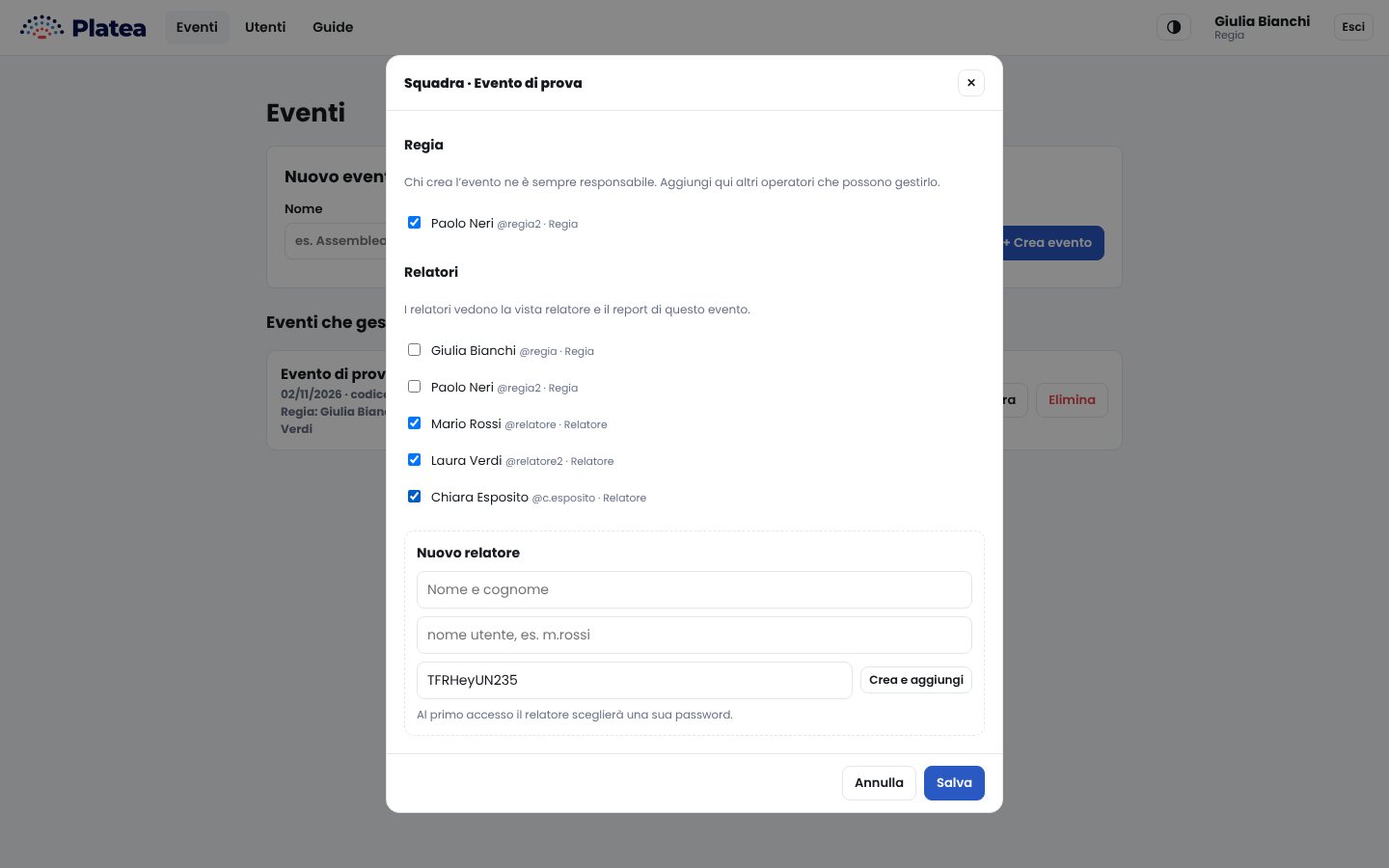
Con Squadra scegli chi lavora all’evento:
- Regia: altri operatori che possono condurre l’evento insieme a te. Chi ha creato l’evento ne resta sempre responsabile.
- Relatori: le persone che useranno la vista relatore. Se un relatore non ha ancora un account, puoi crearlo qui con Nuovo relatore: comunicagli il nome utente e la password iniziale, che cambierà al primo accesso.
3. La console di regia
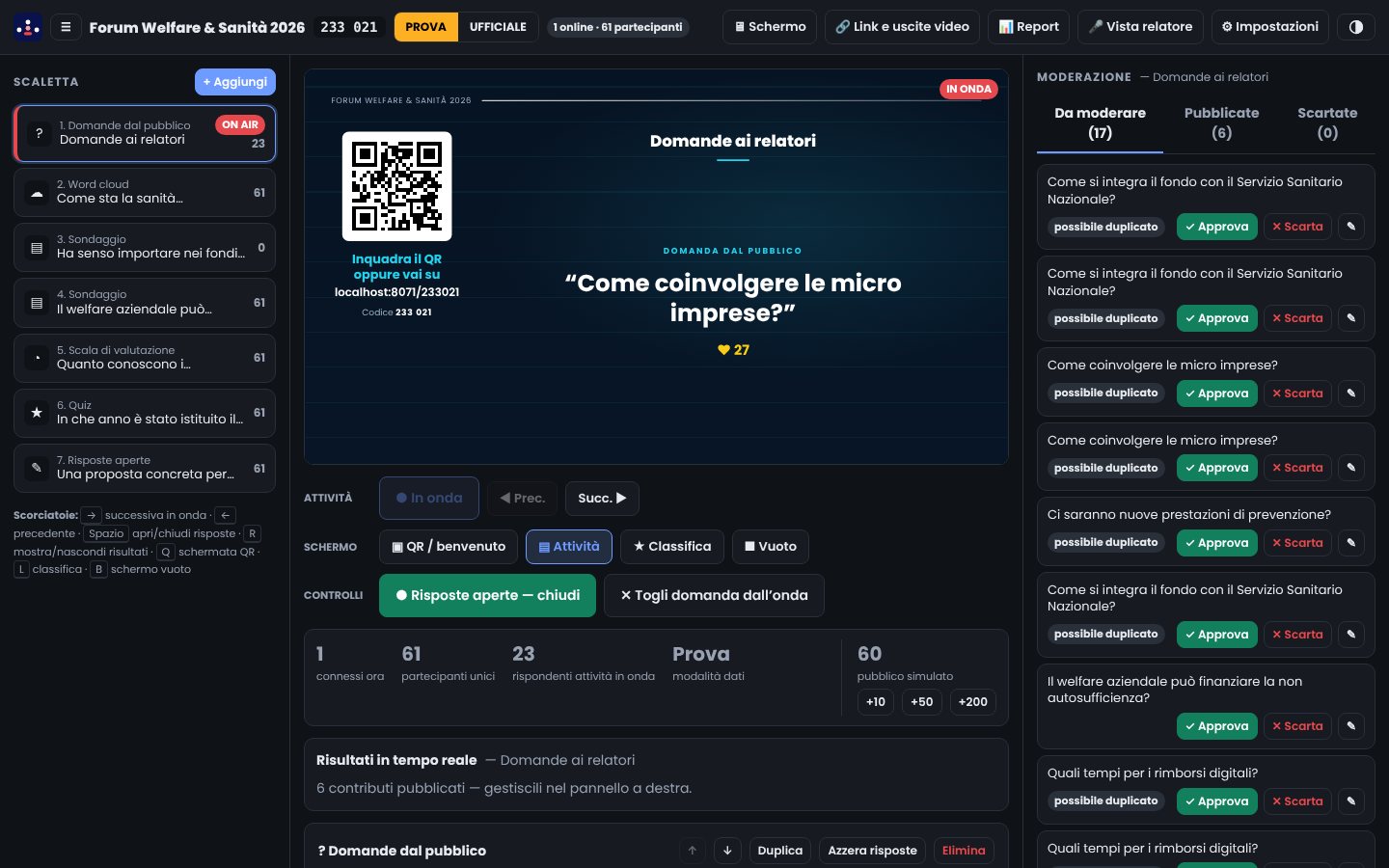
Con Apri regia entri nella console, divisa in tre colonne:
- Scaletta (a sinistra): le attività in ordine, con il numero di risposte. Quella in onda ha l’etichetta rossa «ON AIR».
- Centro: l’anteprima esatta di ciò che vede la sala, i comandi, i contatori, i risultati in tempo reale e, sotto, l’editor dell’attività selezionata.
- Moderazione (a destra): i contributi scritti del pubblico da approvare, nascondere o mandare in onda.
Nella barra in alto ci sono il codice dell’evento, il selettore PROVA / UFFICIALE, il numero di persone collegate e i pulsanti Schermo, Link e uscite video, Report, Vista relatore e Impostazioni.
4. Preparare la scaletta
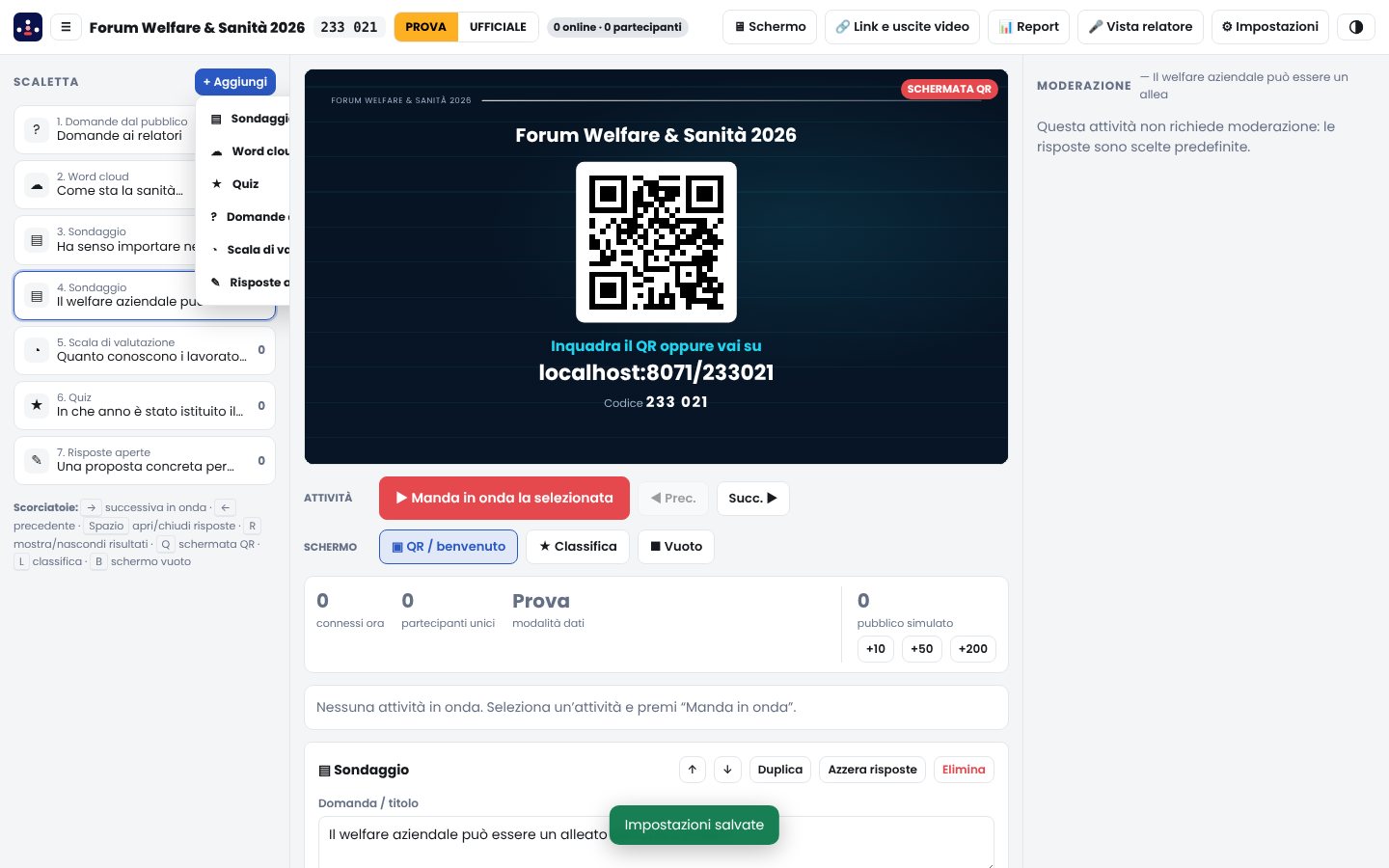
Con + Aggiungi scegli il tipo di attività:
| Attività | A cosa serve |
|---|---|
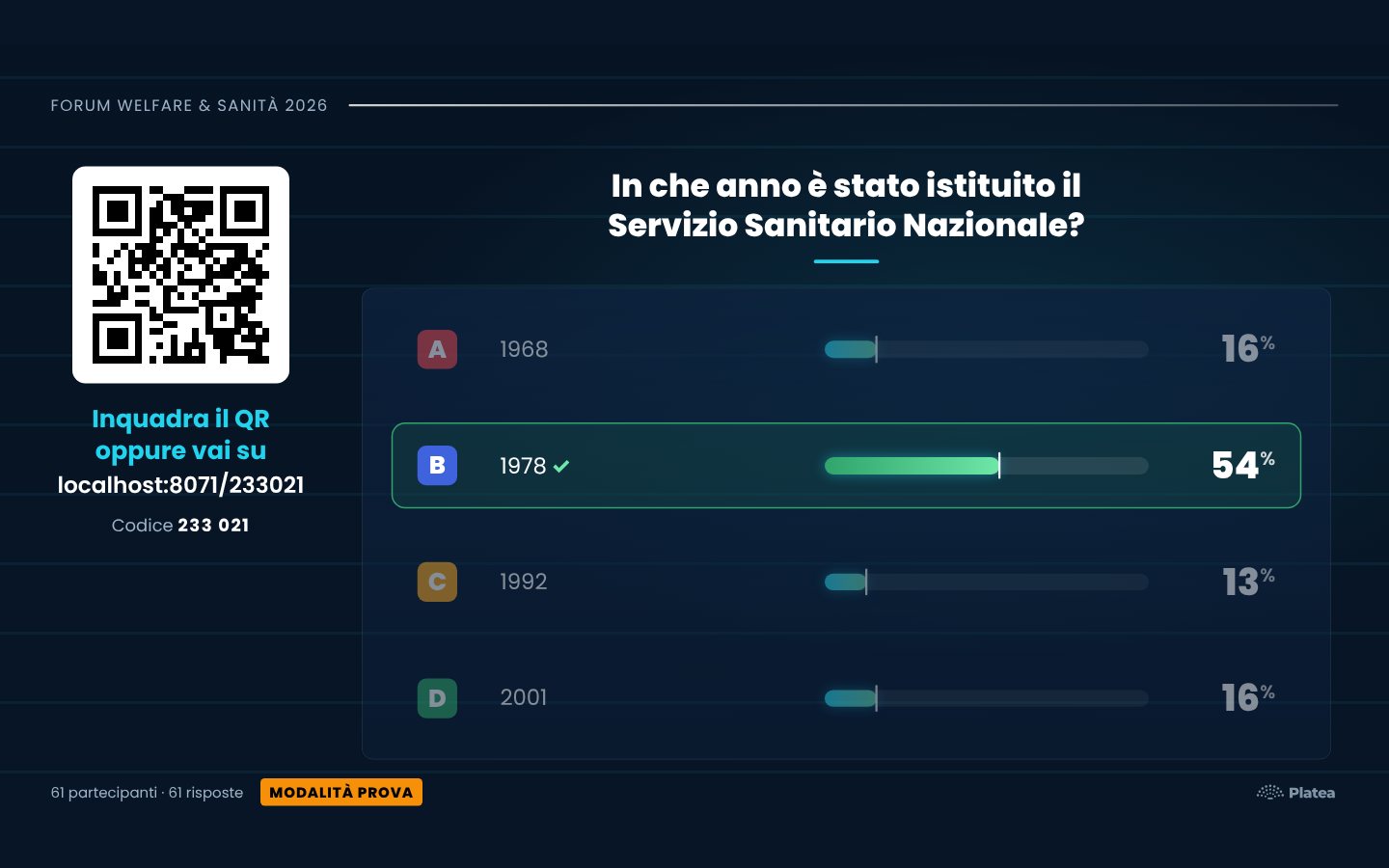
| Sondaggio | Domanda a scelta singola o multipla, risultati in percentuale. |
| Word cloud | Parole libere; quelle più frequenti appaiono più grandi. Maiuscole, accenti e singolare/plurale vengono uniti automaticamente. |
| Quiz | Domanda con risposta corretta, conto alla rovescia, punti in base alla velocità e classifica. |
| Scala di valutazione | Voto da 1 a N con media e distribuzione. |
| Risposte aperte | Frasi brevi del pubblico, con o senza moderazione. |
| Domande dal pubblico | Domande ai relatori con voti, approvazione e messa in onda. |
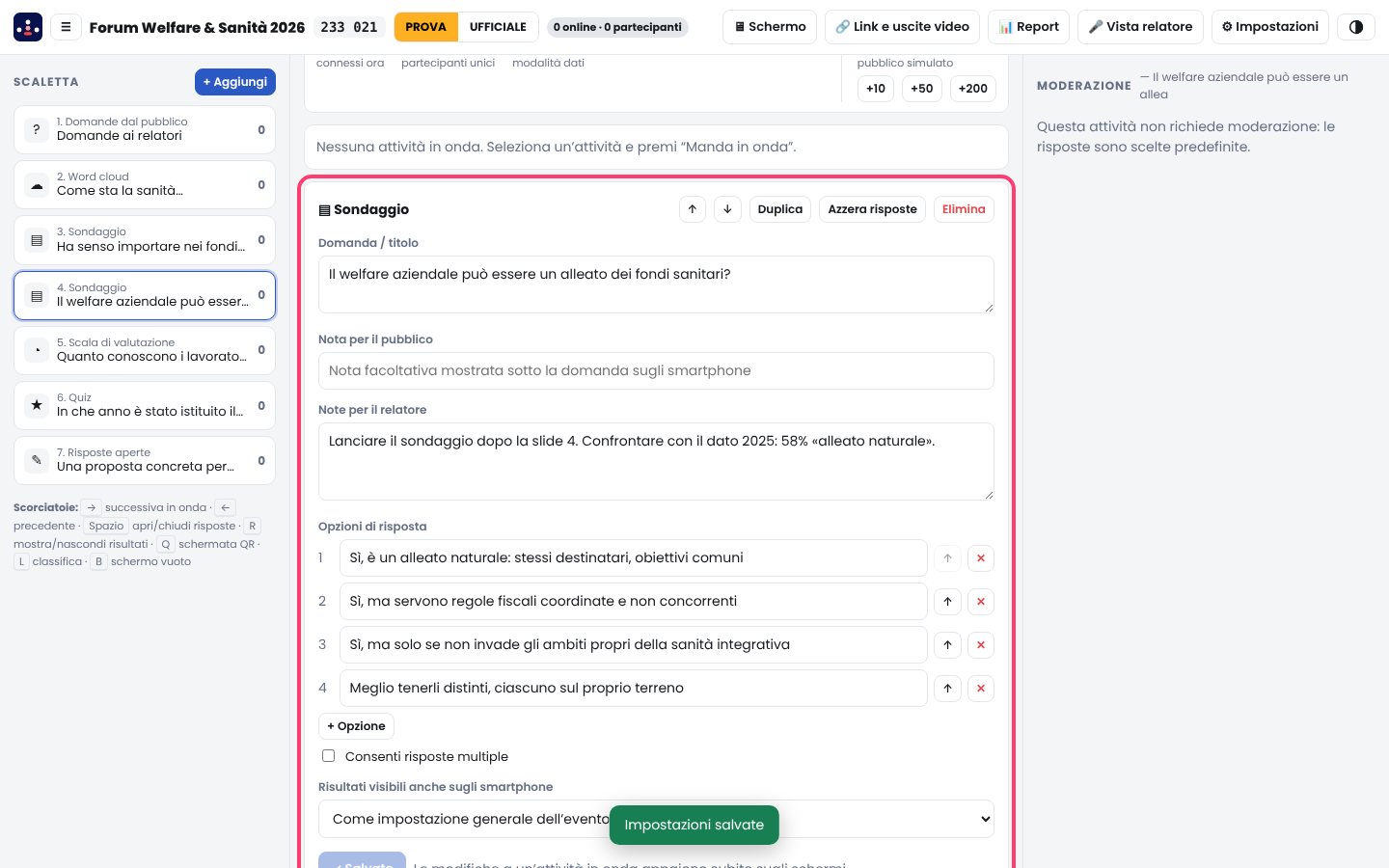
Seleziona un’attività per modificarla nel pannello sotto l’anteprima. Oltre a domanda e opzioni puoi impostare:
- Nota per il pubblico: un testo breve mostrato sugli smartphone sotto la domanda.
- Note per il relatore: cosa dire o fare in quel momento. Le vede solo la vista relatore, mai la sala.
- Tempo del quiz, numero di parole per persona, moderazione preventiva e risultati visibili anche sugli smartphone.
5. Aspetto grafico
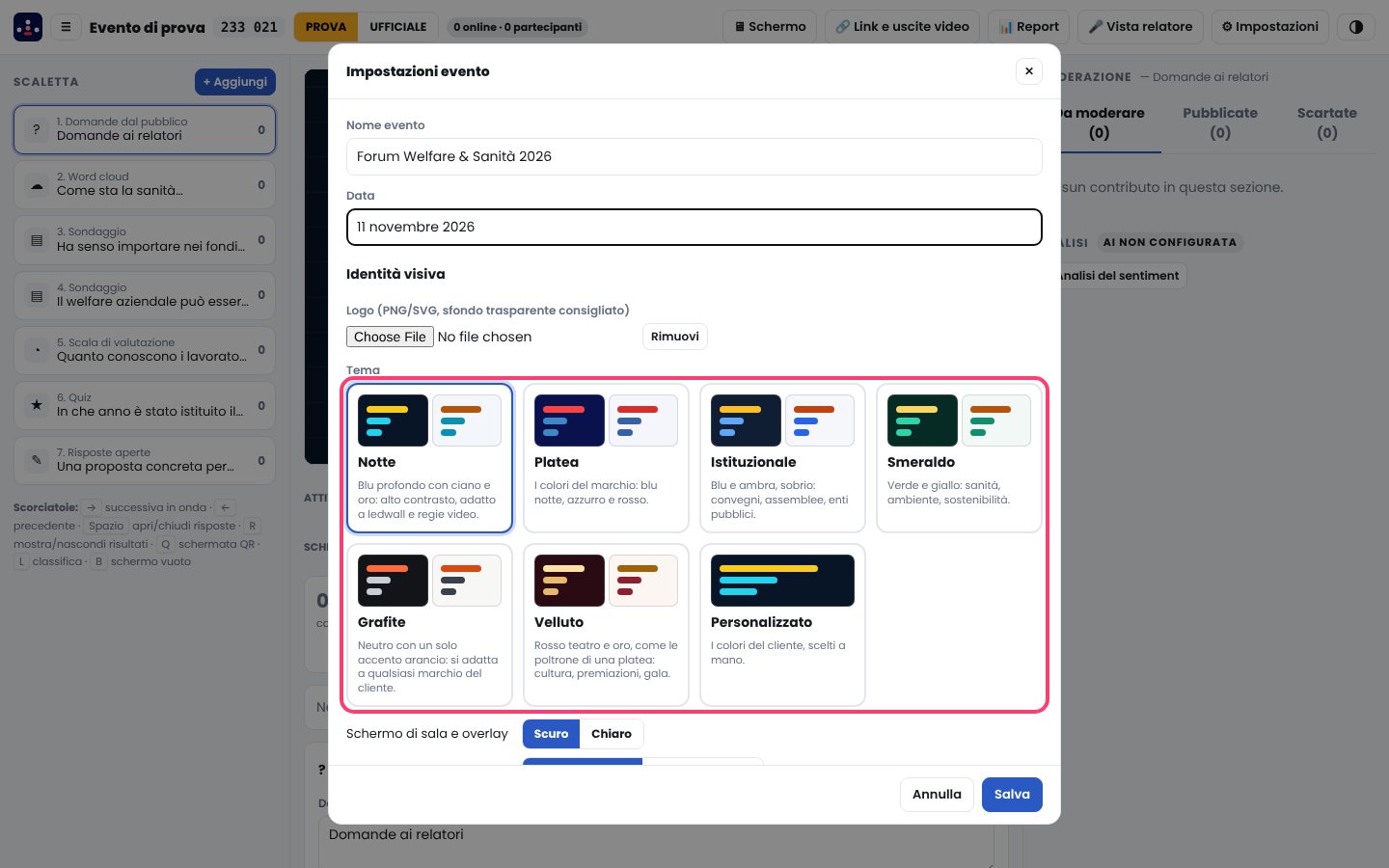
In ⚙ Impostazioni scegli il logo, il testo d’invito sotto il QR e il tema. Ogni tema ha una variante scura e una chiara, visibili nell’anteprima della scheda:
- Notte: blu e ciano con l’oro, molto contrastato, ideale per ledwall e regie video.
- Platea: i colori del marchio.
- Istituzionale, Smeraldo, Grafite, Velluto: per convegni, sanità, marchi del cliente, eventi culturali.
- Personalizzato: i colori del cliente, scelti uno per uno.
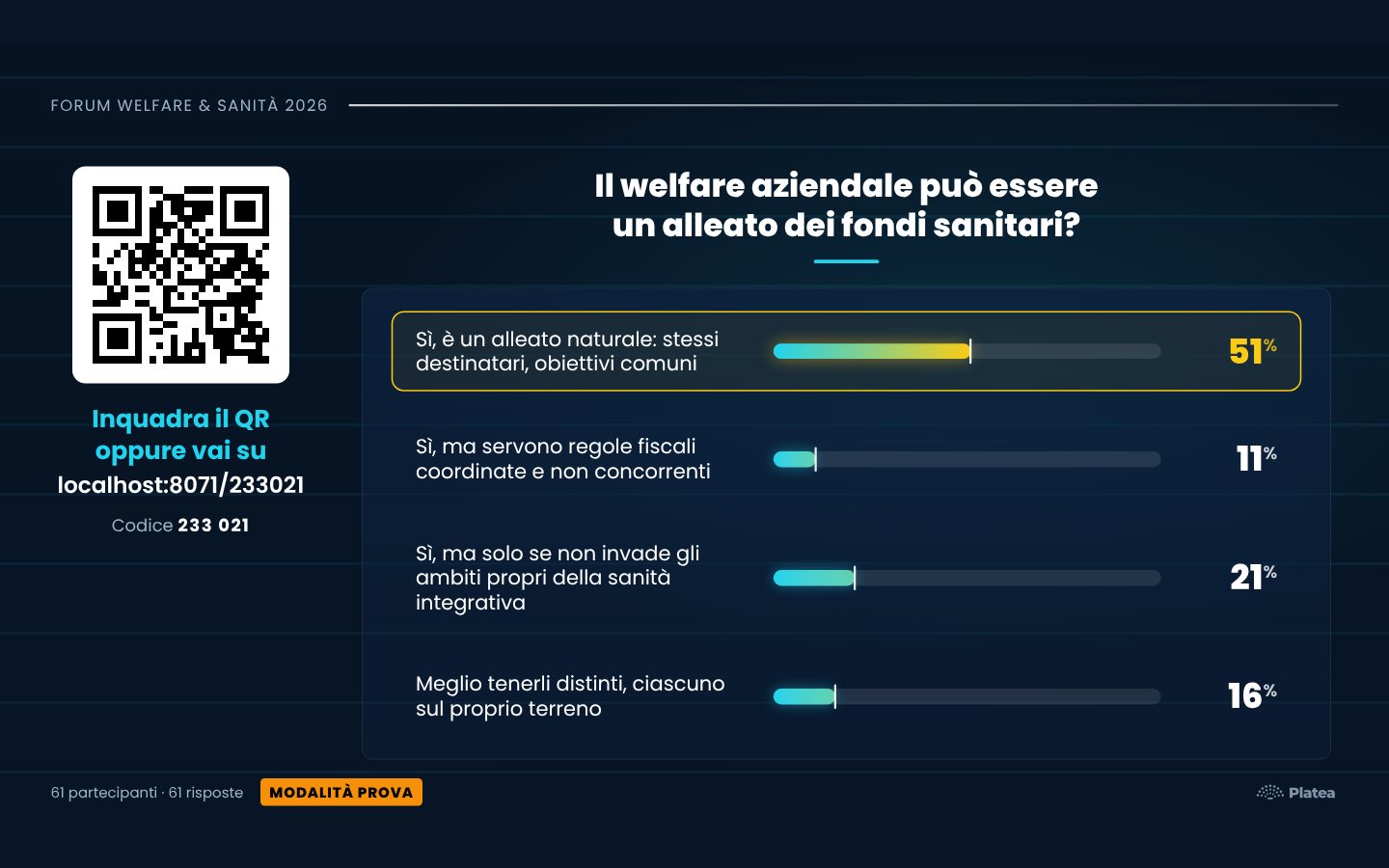
Sotto i temi scegli separatamente la modalità per lo schermo di sala (scuro o chiaro: il chiaro rende meglio in sale molto illuminate) e per gli smartphone: «Come il telefono» segue l’impostazione di ciascuno.
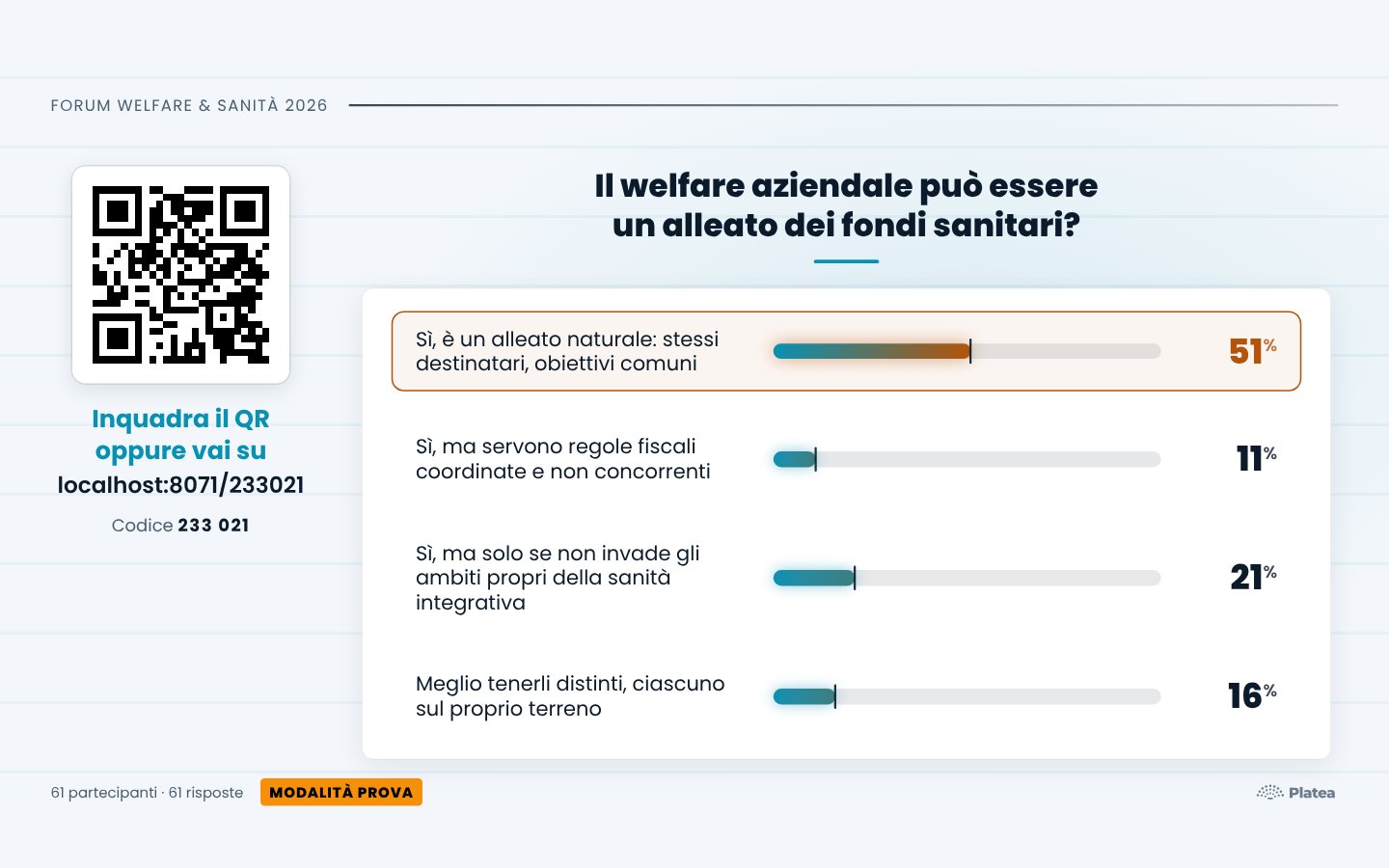
Nelle impostazioni trovi anche il filtro automatico del linguaggio inappropriato, la conservazione dei dati (giorni), il backup e la cancellazione dei dati.
6. Prove generali
- Un evento nuovo parte in modalità PROVA: le risposte non entrano nei dati ufficiali e lo schermo mostra l’etichetta «MODALITÀ PROVA».
- Per provare senza persone usa i pulsanti +10 / +50 / +200 del pubblico simulato: partecipanti virtuali rispondono da soli a ogni attività che mandi in onda.
- Prima dell’apertura passa a UFFICIALE. I dati di prova restano separati e puoi cancellarli dalle impostazioni.
7. Durante l’evento
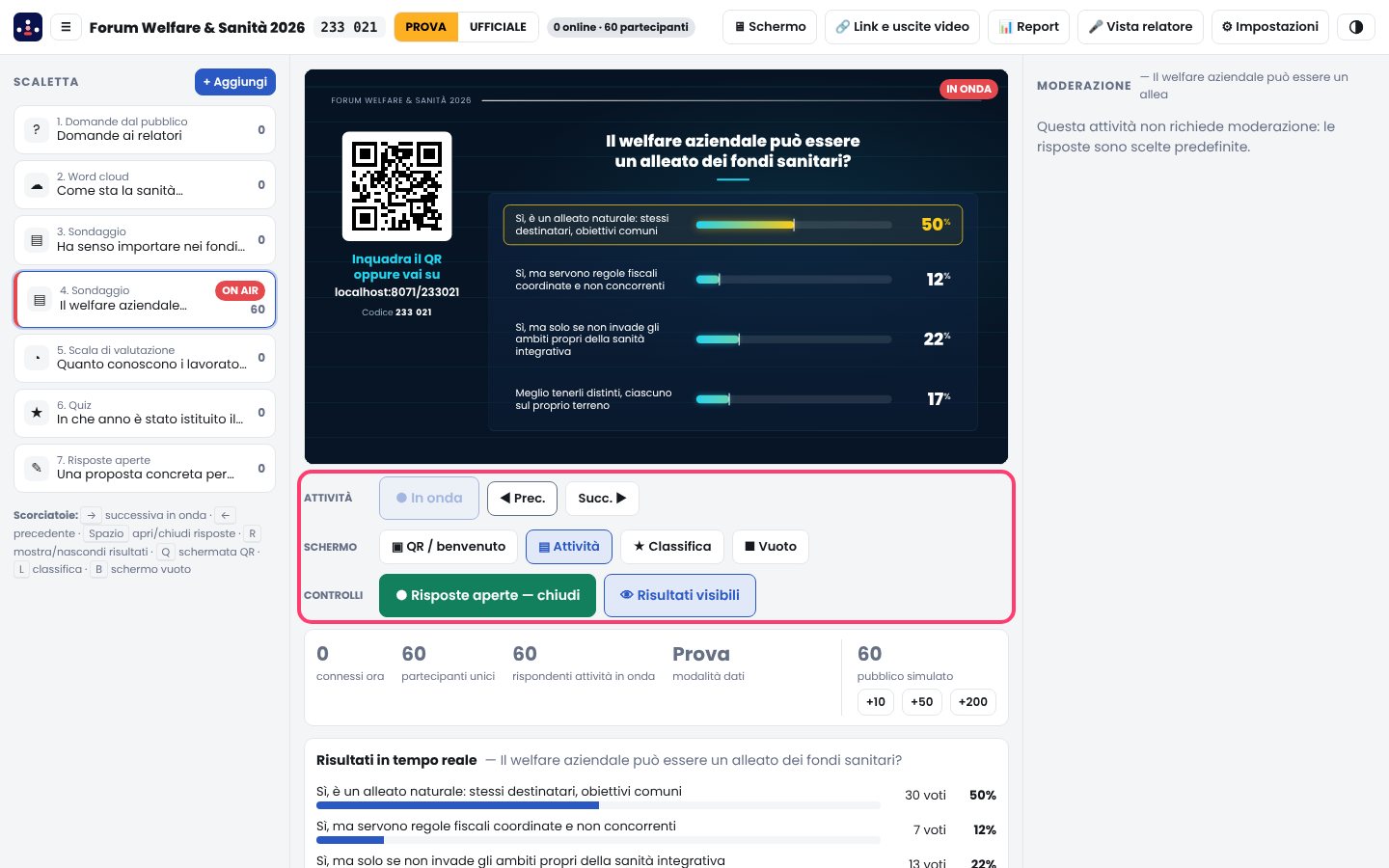
Seleziona un’attività e premi ▶ Manda in onda la selezionata, oppure fai doppio clic sull’attività. I comandi sotto l’anteprima cambiano in base all’attività:
- Schermo: QR e benvenuto, Attività, Classifica, Schermo vuoto.
- Risposte aperte / chiuse: apre o chiude la votazione.
- Risultati visibili / nascosti: utile per far votare senza influenzare il pubblico e poi svelare.
Il quiz
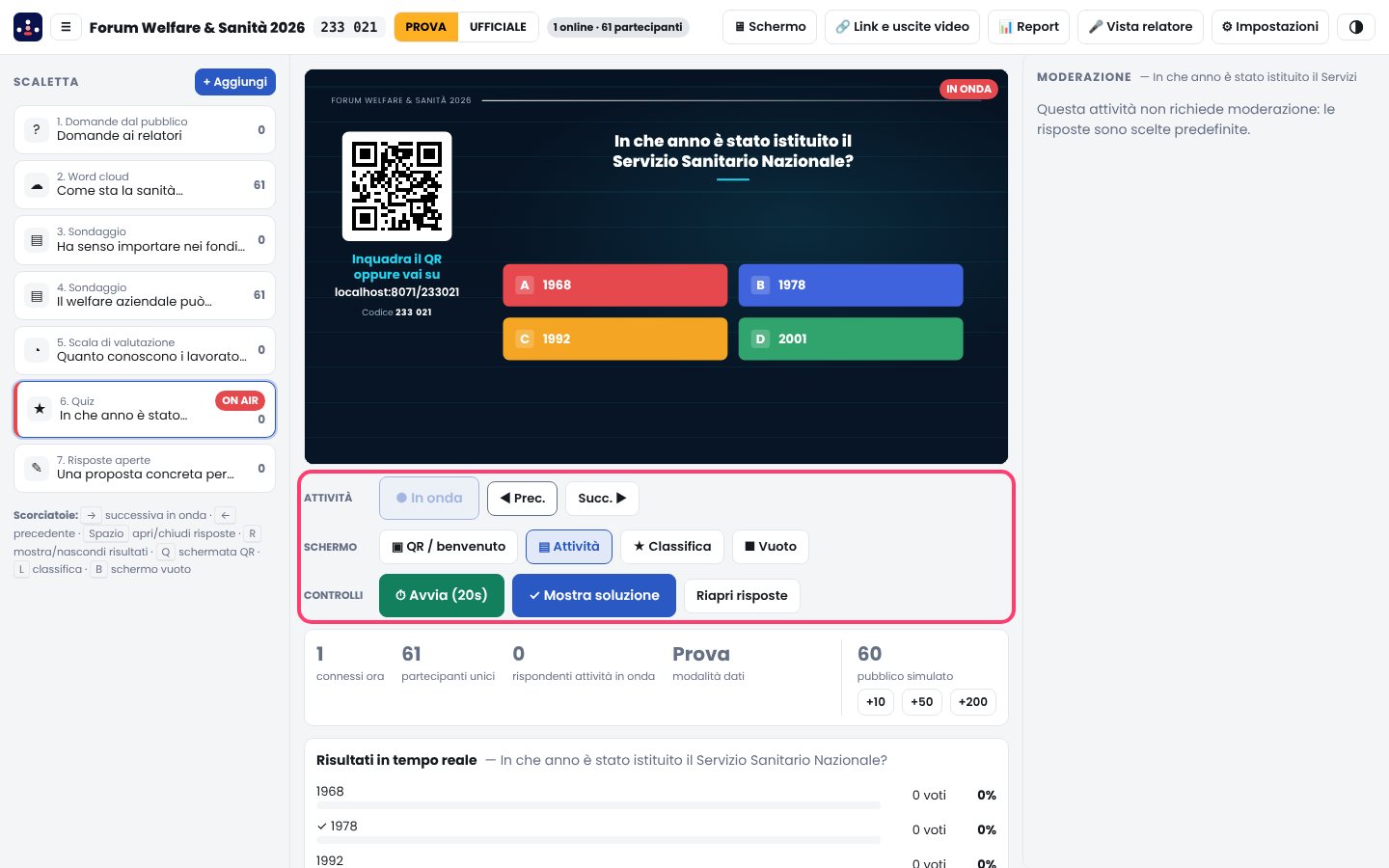
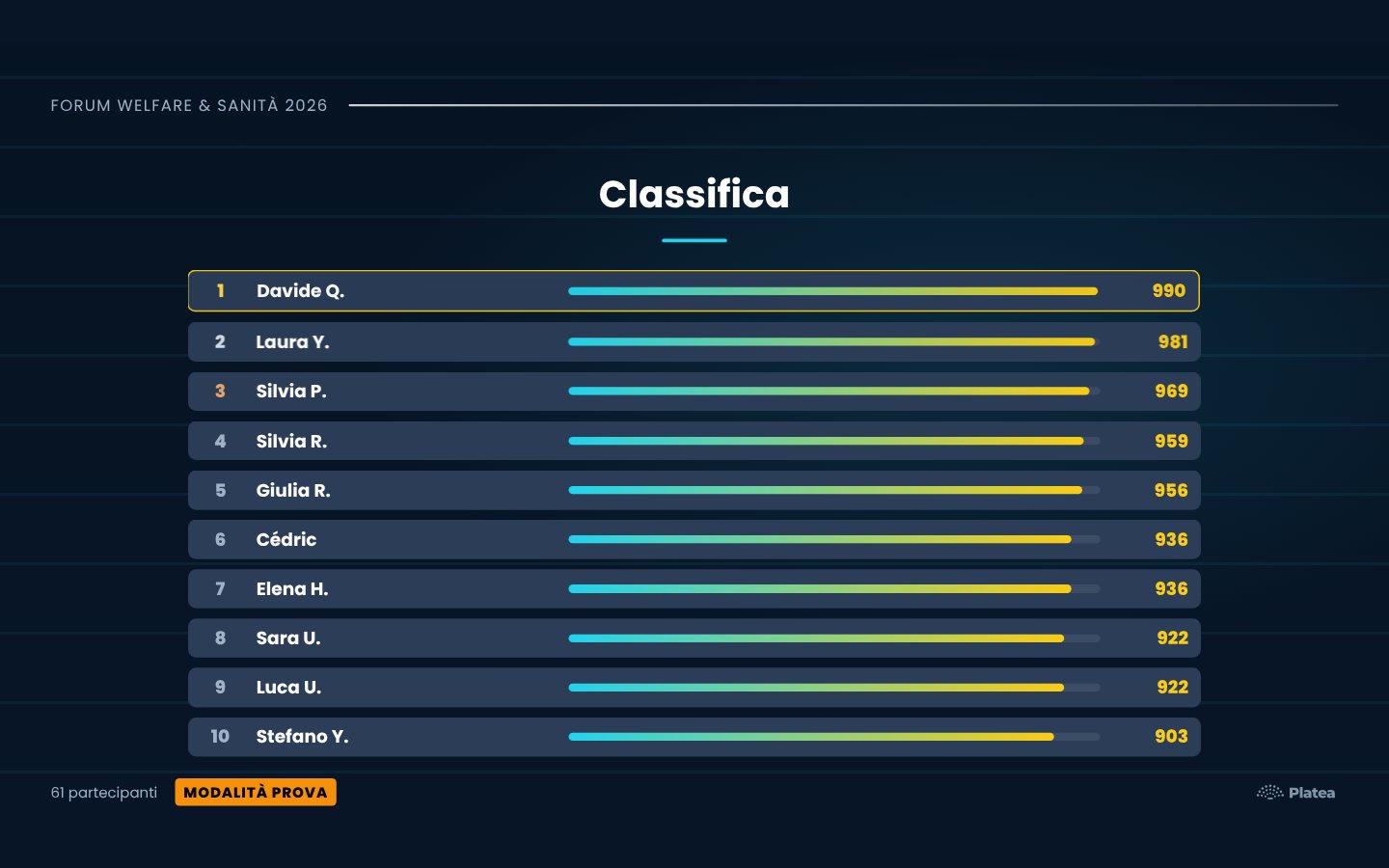
Quando il quiz è in onda, il pubblico vede le opzioni ma non può ancora rispondere. Premi ⏱ Avvia per far partire il conto alla rovescia: allo scadere le risposte si chiudono da sole. Poi premi ✓ Mostra soluzione e, se vuoi, ★ Classifica.
Scorciatoie da tastiera
| Tasto | Azione |
|---|---|
| → / ← | Manda in onda l’attività successiva / precedente |
| Spazio | Apre o chiude le risposte (nel quiz avvia il tempo) |
| R | Mostra o nasconde i risultati |
| Q | Schermata QR e benvenuto |
| L | Classifica |
| B | Schermo vuoto |
| A | Torna all’attività |
Scala di valutazione e risposte aperte
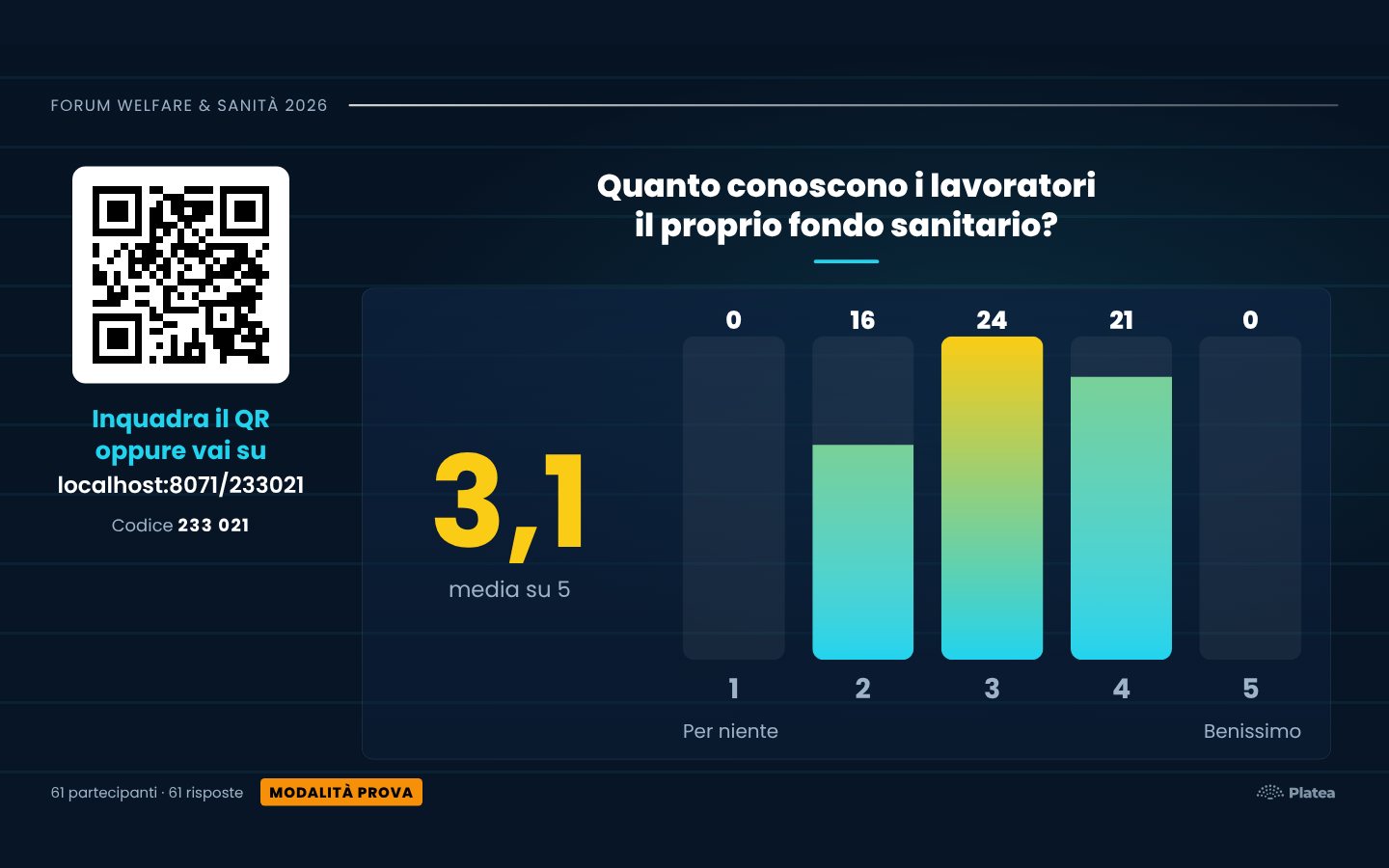
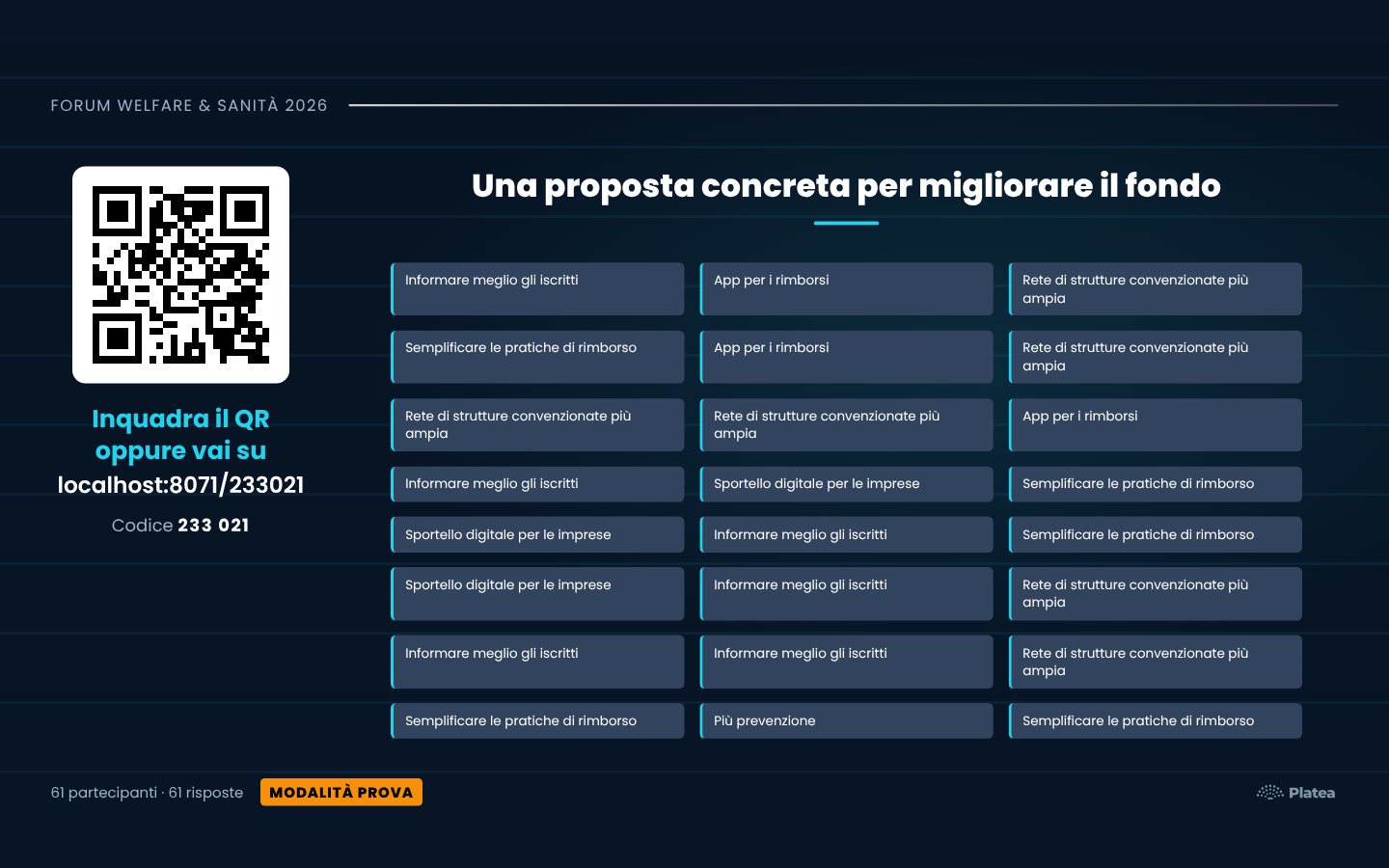
La scala mostra in sala la media e la distribuzione dei voti; le risposte aperte compaiono come schede che scorrono, man mano che arrivano (con la moderazione preventiva attiva, solo dopo l’approvazione).
8. Moderare i contributi
Word cloud
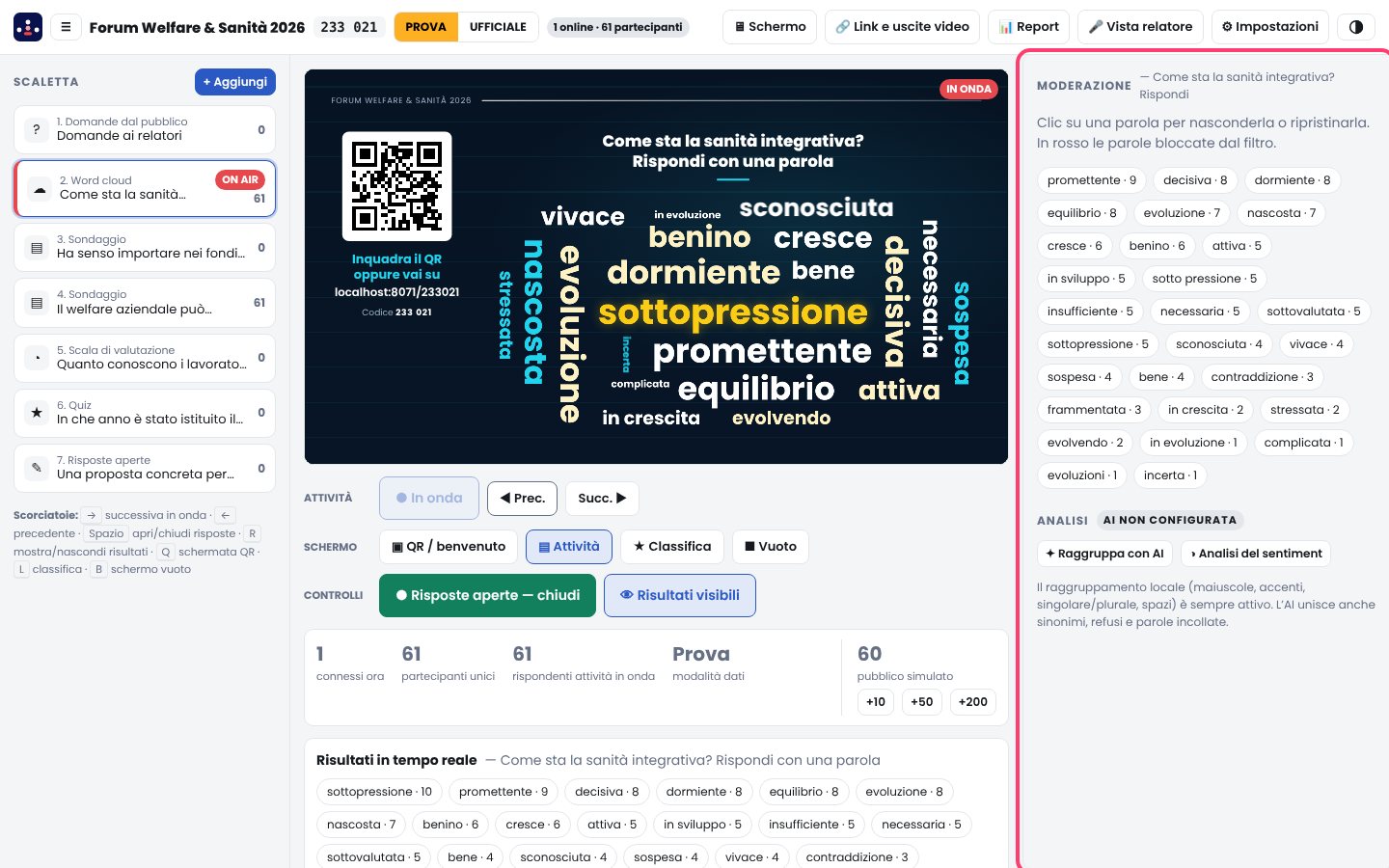
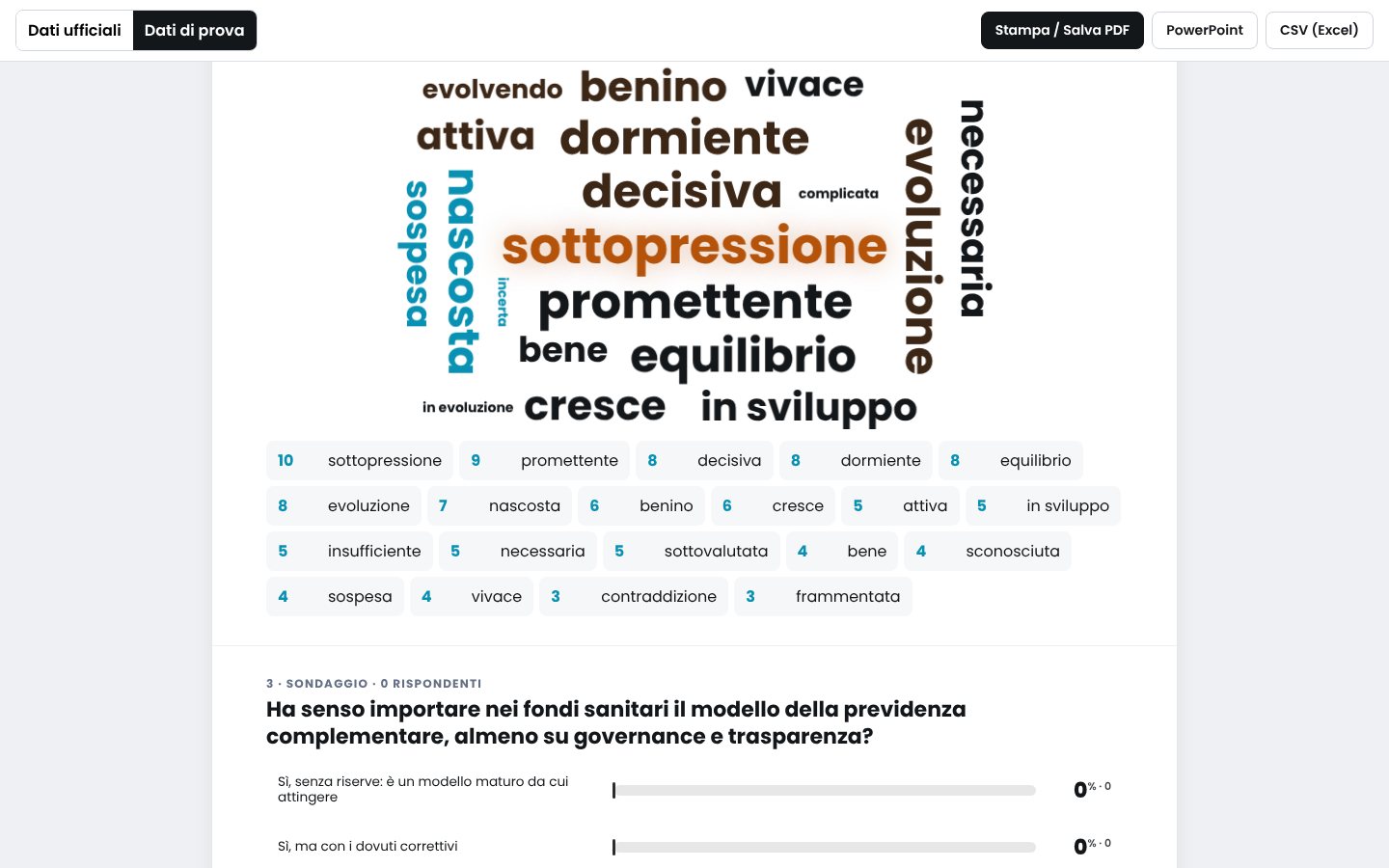
Nel pannello di destra trovi tutte le parole inviate. Un clic nasconde o ripristina una parola; in rosso quelle bloccate dal filtro del linguaggio. Con Analisi del sentiment ottieni la ripartizione tra positivo, neutro e negativo. Con l’AI configurata puoi anche raggruppare sinonimi e refusi.
Domande dal pubblico
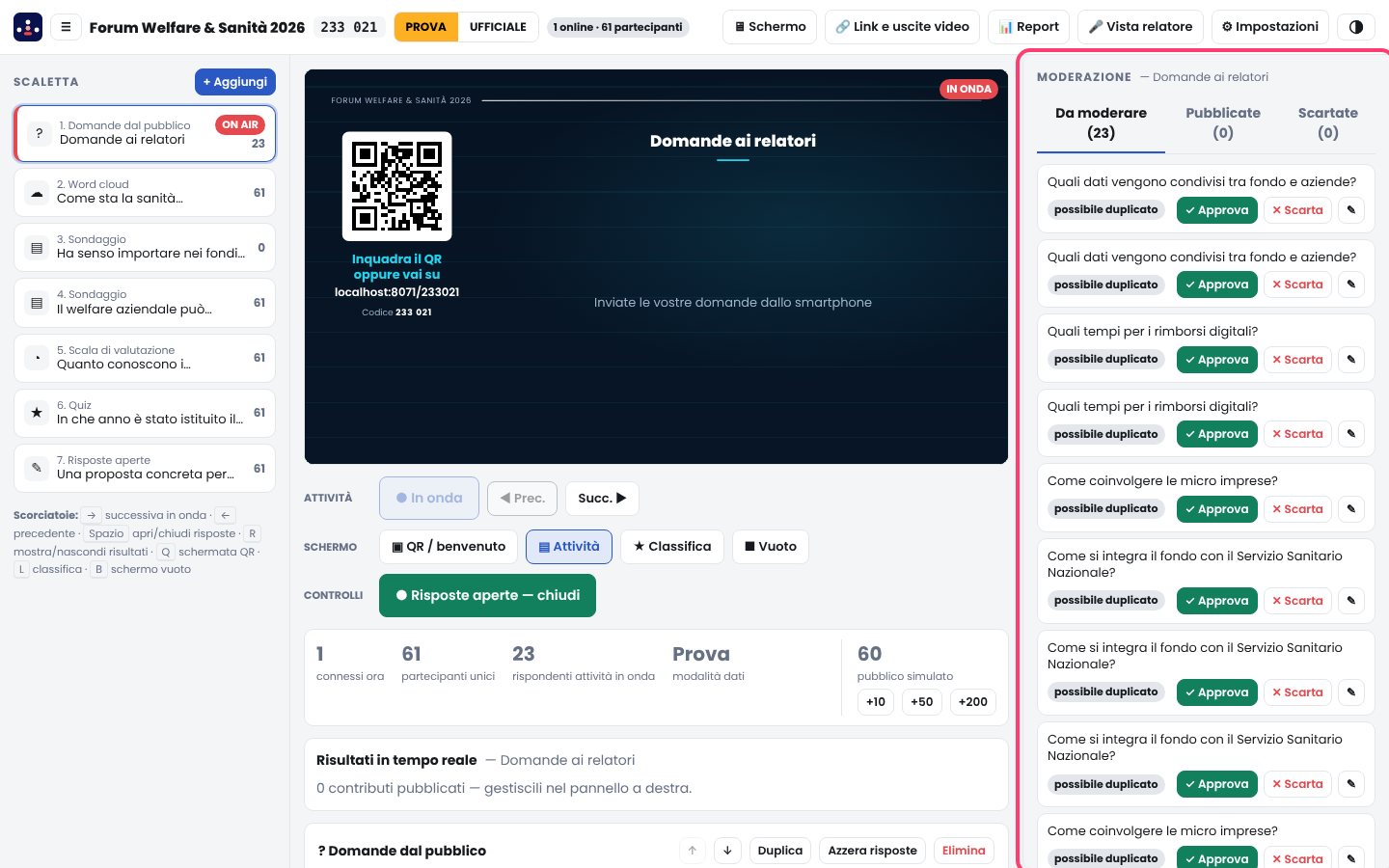
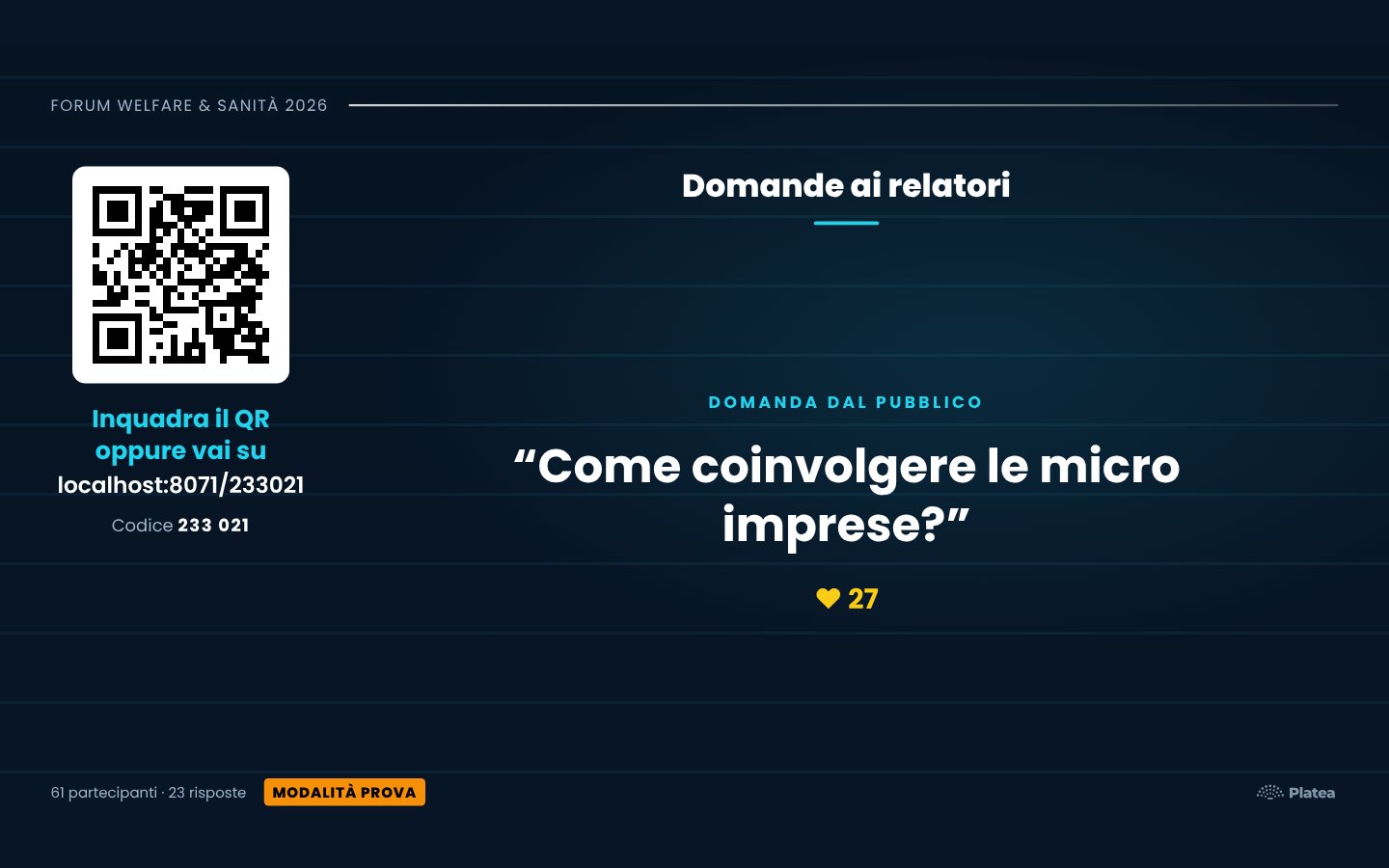
Le domande arrivano in Da moderare. Per ognuna puoi Approvare, Scartare o correggere il testo (✎). Le possibili domande doppie sono segnalate. Le approvate passano in Pubblicate, dove le ordini per voti, le mandi in onda e le segni come «risposta data».
9. Schermi e regia video
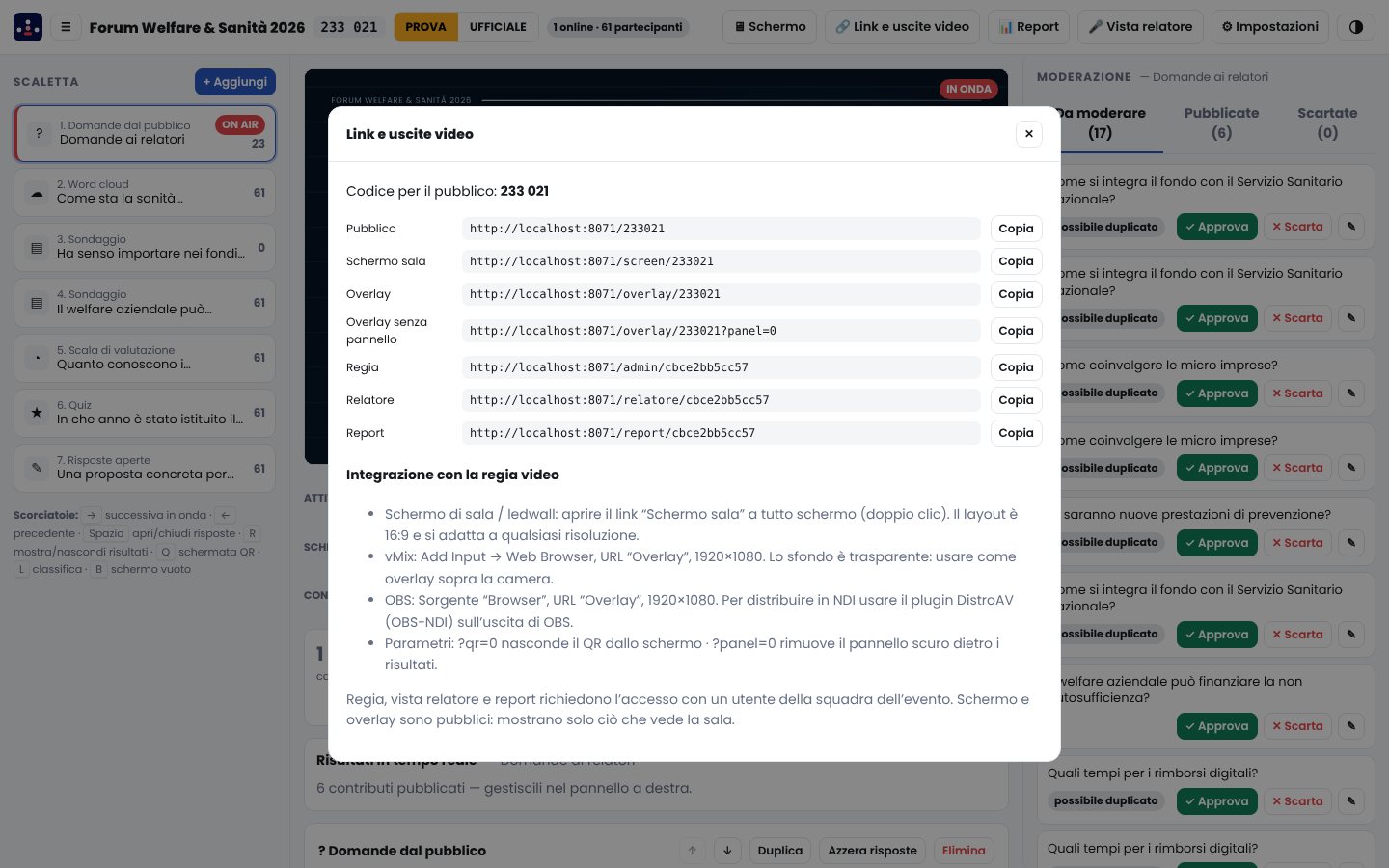
🔗 Link e uscite video raccoglie tutti gli indirizzi dell’evento:
- Schermo sala: da aprire a tutto schermo (doppio clic) sul computer collegato a proiettore o ledwall.
- Overlay: la stessa grafica su sfondo trasparente, per vMix (input «Web Browser», 1920×1080) e OBS (sorgente «Browser»; per l’uscita NDI serve il plugin DistroAV).
- Relatore e Report: richiedono l’accesso con un utente della squadra.
10. Dopo l’evento: il report
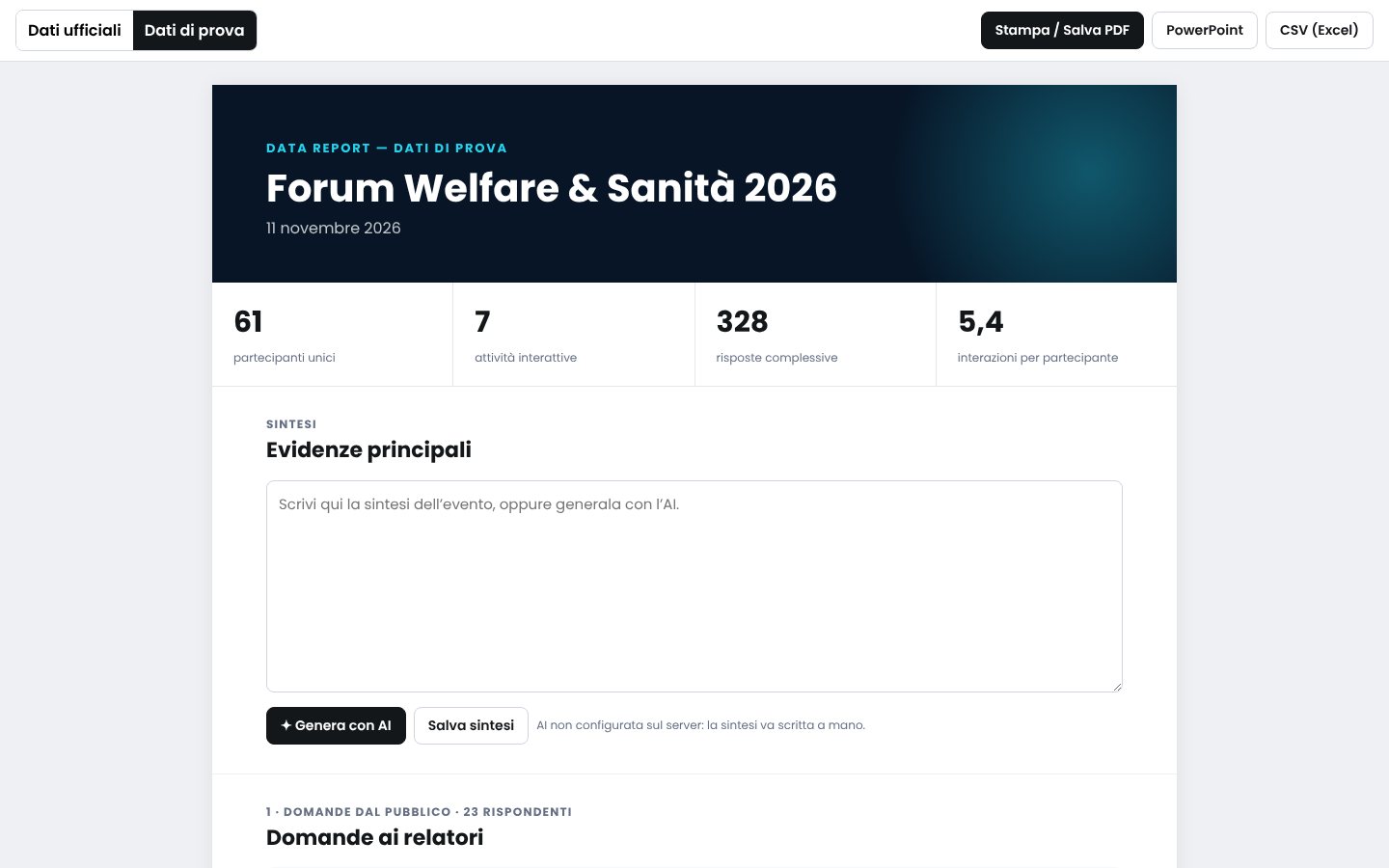
Con 📊 Report apri il Data Report: partecipanti, risposte, grafici di ogni attività, classifica e sintesi. Puoi passare tra dati ufficiali e di prova, scrivere la sintesi (oppure generarla con l’AI se configurata) ed esportare in PDF (Stampa / Salva PDF), PowerPoint e CSV per Excel.
I dati vengono cancellati automaticamente dopo il periodo impostato. Per conservarli scarica il backup dalle impostazioni.
Aspetto della console
Il pulsante con il cerchio a metà, in alto, alterna l’aspetto della console: automatico, chiaro o scuro. Lo scuro è utile nelle regie poco illuminate. Non cambia quello che vede la sala.
11. Problemi frequenti
| Problema | Soluzione |
|---|---|
| «● disconnesso» in alto | Il computer ha perso la rete: la console si ricollega da sola. Gli smartphone continuano a funzionare. |
| Gli smartphone non si collegano | Verifica che l’indirizzo sotto il QR sia raggiungibile dalla rete del pubblico e che la rete della sala non blocchi i siti esterni: in caso di dubbio il pubblico può usare i dati mobili. |
| Testi troppo lunghi sullo schermo | Lo schermo riduce da solo i caratteri. Per una lettura migliore tieni le opzioni sotto i 70 caratteri. |
| Ho modificato un’attività in onda | Le modifiche salvate appaiono subito in sala: correggi i refusi tranquillamente. |
| Un relatore non vede l’evento | Aggiungilo nella Squadra dell’evento. |