

Guida · Amministratore
Gestire utenti e accessi
L’amministratore è il gestore del servizio Platea: vede tutti gli utenti e gli eventi, assiste i clienti, ne reimposta le password. Ogni cliente riceve con l’acquisto un utente di Regia, che crea da sé i propri relatori. Il pubblico non ha account.
1. Ruoli e permessi
| Amministratore | Regia | Relatore | Pubblico | |
|---|---|---|---|---|
| Accesso | Utente e password | Utente e password | Utente e password | Codice o QR, anonimo |
| Eventi visibili | Tutti | Creati da sé o in cui è nella squadra di regia | Quelli in cui è relatore | Quello del codice |
| Creare eventi | Sì | Sì | No | No |
| Condurre (scaletta, onda, moderazione) | Sì | Sì | No | No |
| Vista relatore e report | Sì | Sì | Sì (report in sola lettura) | No |
| Mostrare in sala una domanda approvata | Sì | Sì | Sì | No |
| Creare utenti | Tutti i ruoli | Solo relatori | No | No |
| Modificare utenti | Tutti | Solo i relatori creati da sé | Solo il proprio profilo | — |
2. Accesso, licenze e utenze di prova
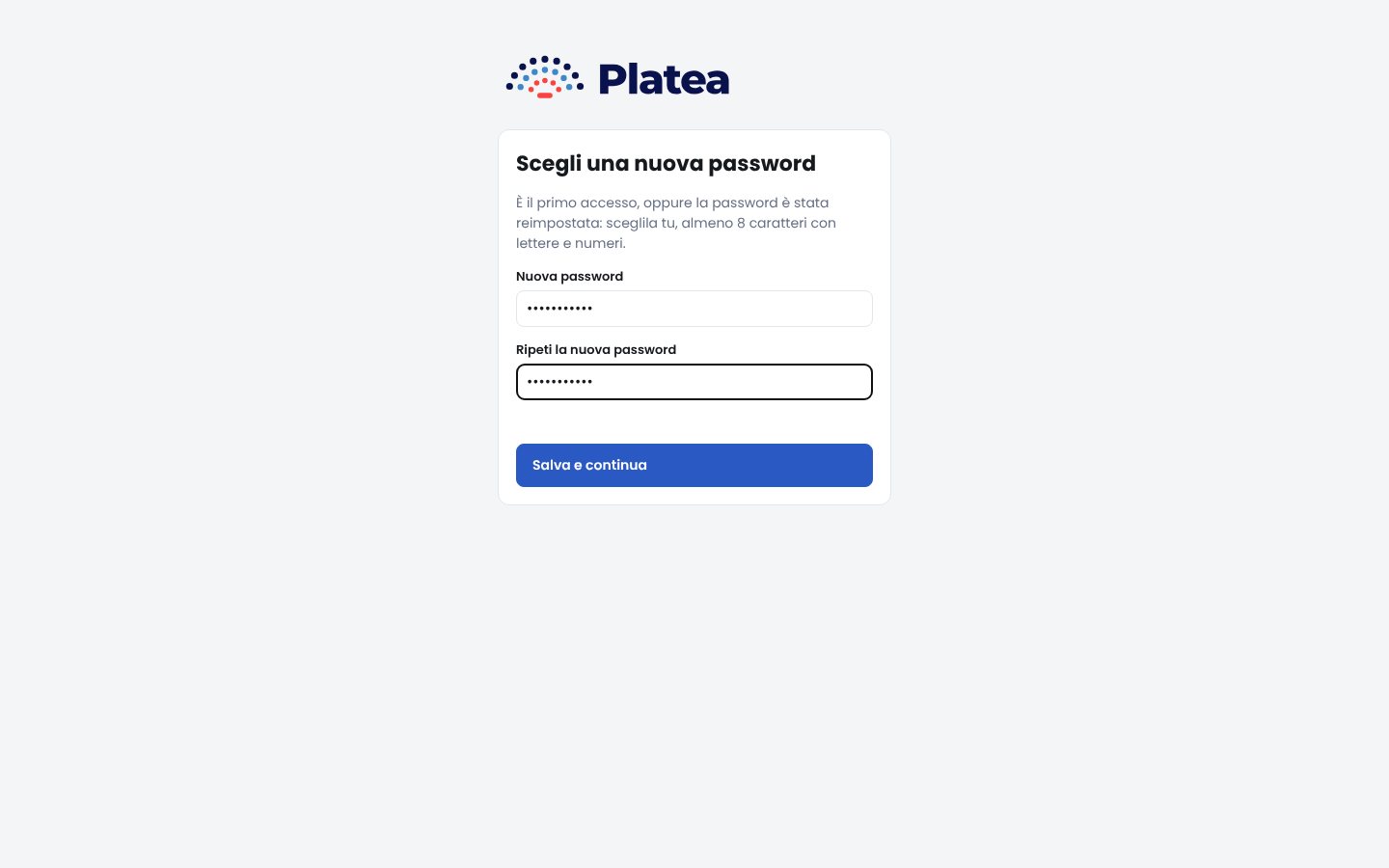
Alla prima pubblicazione del servizio Platea crea l’utente admin con la password iniziale indicata dal gestore; al primo accesso chiede di sceglierne subito una nuova.
Clienti e licenze
- Quando un cliente acquista un piano sul sito, Platea crea automaticamente un utente di Regia con la sua licenza: piano, scadenza, numero di operatori e funzioni AI. Le credenziali arrivano al cliente per email.
- Il cliente aggiunge da sé i relatori dal menu Utenti, entro il numero di operatori del piano; i relatori usano la sua licenza.
- Se il cliente riacquista o rinnova con la stessa email, la licenza si prolunga. Alla scadenza il cliente e la sua squadra non possono più accedere, ma i dati restano.
- Gli utenti creati dall’amministratore non hanno licenza né scadenza: servono per lo staff del servizio.
Sull’istanza dimostrativa, separata da quella dei clienti, sono attive anche le utenze di prova qui sotto, già pronte e senza cambio password.
Utenze di prova
| Profilo | Nome utente | Password | Persona |
|---|---|---|---|
| Amministratore | admin | Admin2026 | Amministratore di prova |
| Regia | regia | Regia2026 | Giulia Bianchi (responsabile dell’«Evento di prova») |
| Regia | regia2 | Regia2026 | Paolo Neri (operatore di regia in squadra) |
| Relatore | relatore | Relatore2026 | Mario Rossi |
| Relatore | relatore2 | Relatore2026 | Laura Verdi |
| Pubblico | Nessun account: codice a 6 cifre dell’evento, mostrato all’avvio e nella pagina di accesso | ||
Quando l’amministratore crea un utente o ne reimposta la password, al primo accesso Platea chiede all’interessato di sceglierne una nuova. Finché non la cambia, l’utente non può fare altro.
3. Creare gli utenti
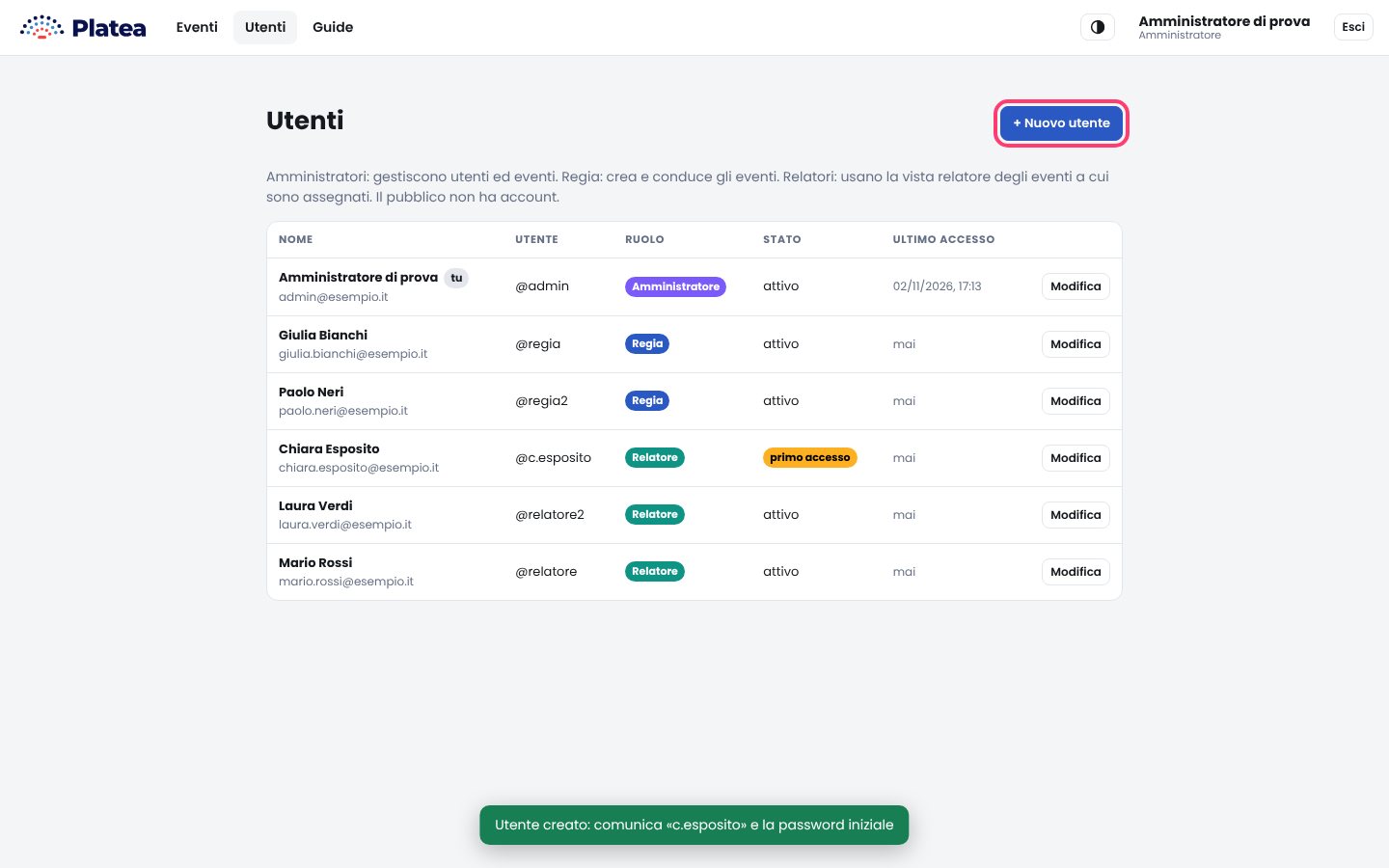
Vai su Utenti nella barra in alto e premi + Nuovo utente.
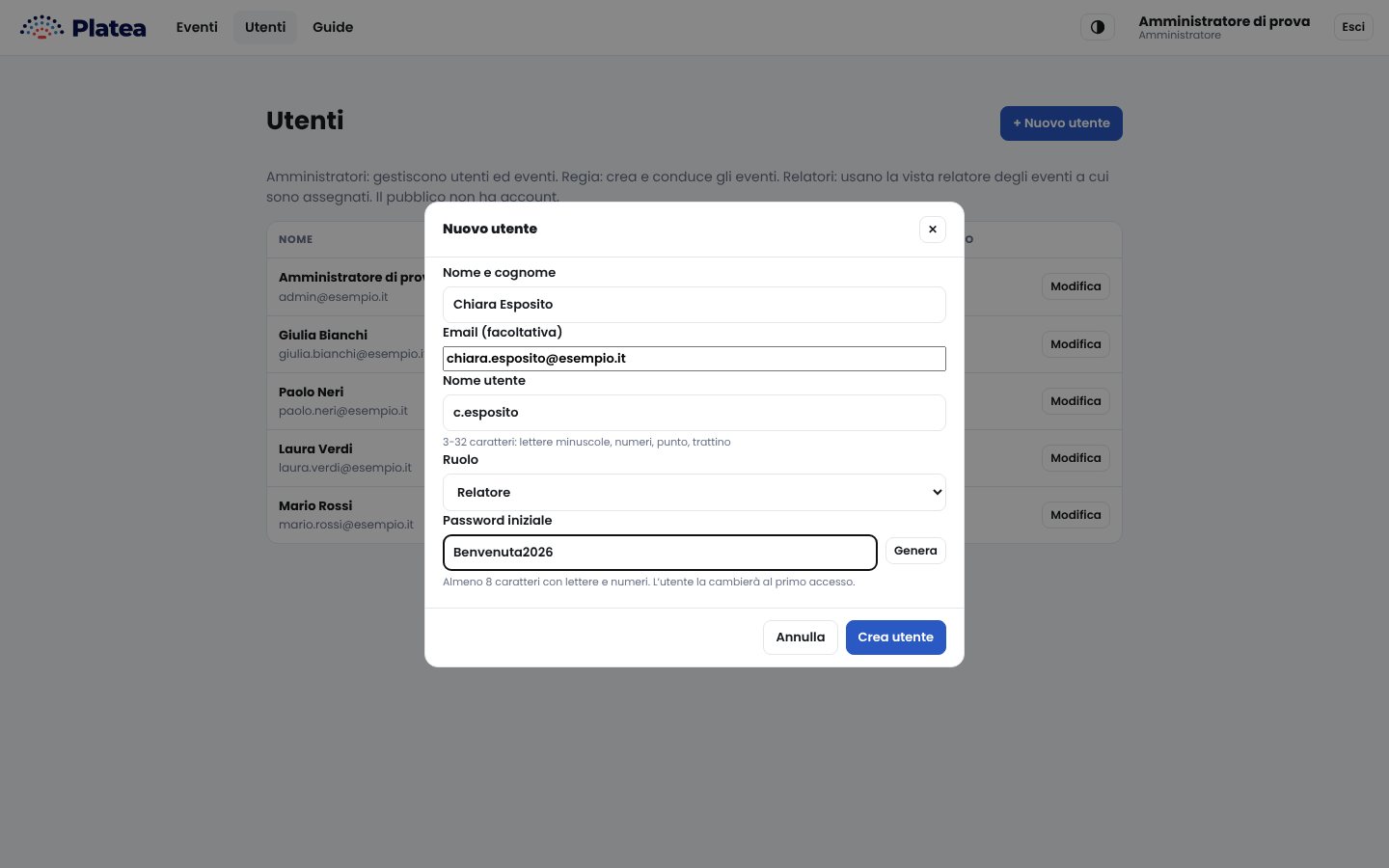
- Inserisci nome e cognome ed eventualmente l’email (serve solo come promemoria: Platea non invia email).
- Scegli il nome utente: lettere minuscole, numeri, punto o trattino, per esempio
m.rossi. Non si può cambiare in seguito. - Scegli il ruolo.
- Usa la password iniziale proposta (oppure premi Genera) e comunicala all’interessato insieme al nome utente, a voce o con un canale sicuro. Al primo accesso la cambierà.
4. Modificare, reimpostare, disattivare
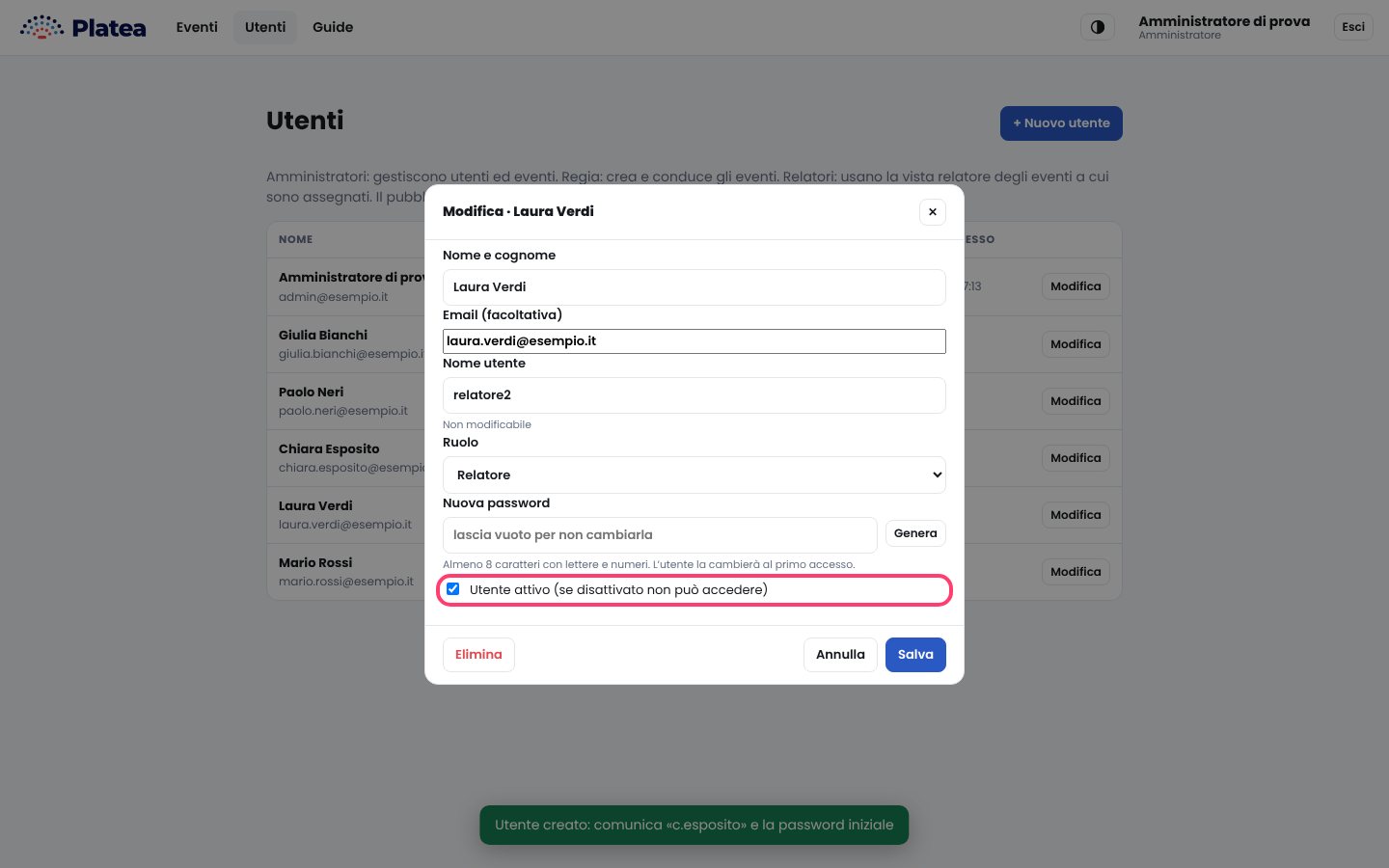
Con Modifica su un utente puoi:
- cambiare nome, email e ruolo;
- reimpostare la password: scrivine una nuova (o premi Genera). L’utente viene disconnesso e al prossimo accesso deve sceglierne una sua;
- disattivarlo, togliendo la spunta «Utente attivo»: non può più accedere, ma resta nelle squadre e nei report. È la scelta consigliata per collaboratori occasionali;
- eliminarlo definitivamente: viene tolto anche dalle squadre degli eventi.
5. Assegnare le persone agli eventi
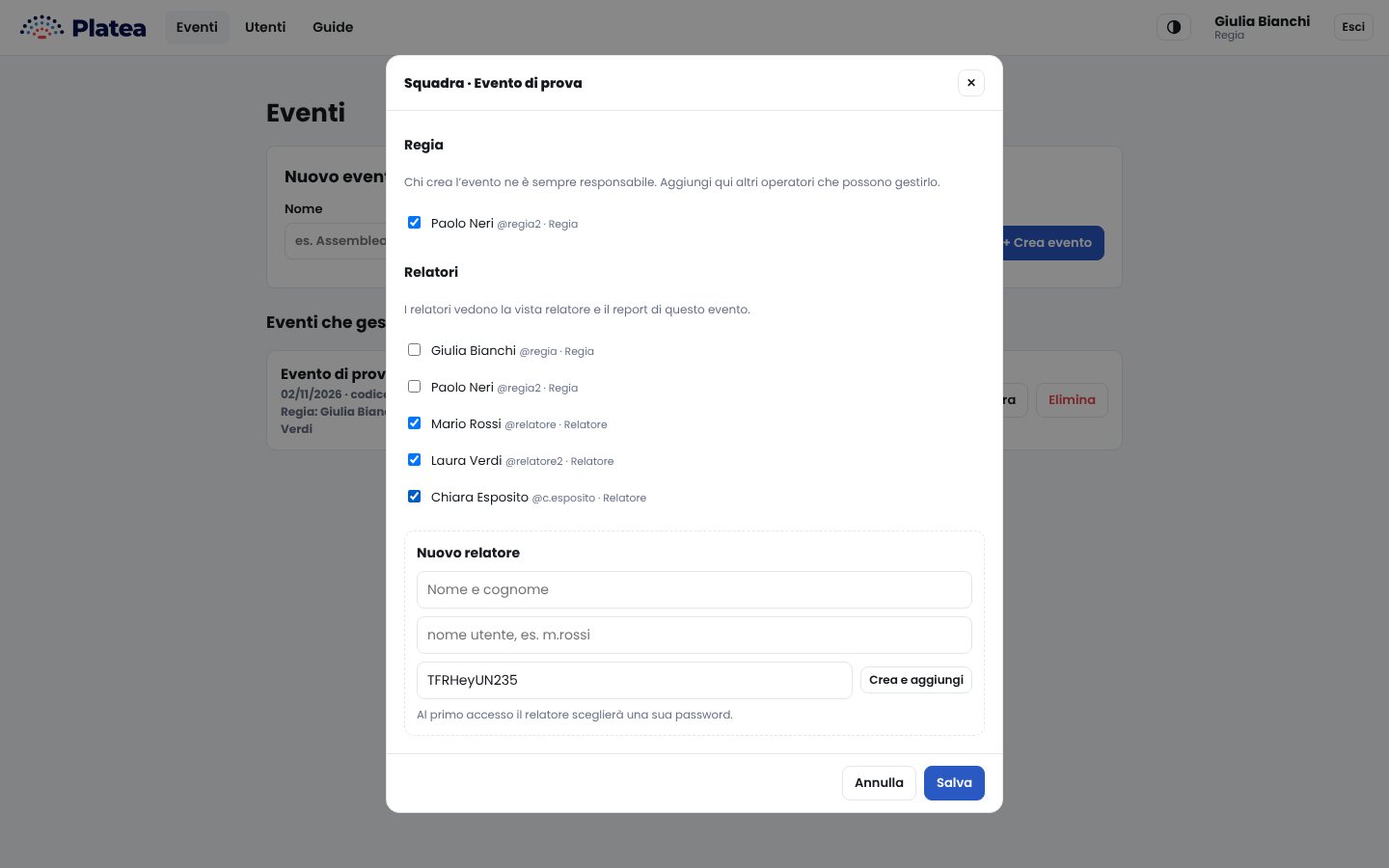
Un utente vede un evento solo se ne fa parte. Dall’elenco eventi, con Squadra, scegli gli operatori di regia aggiuntivi e i relatori. Anche la regia può farlo per i propri eventi.
6. Il tuo profilo
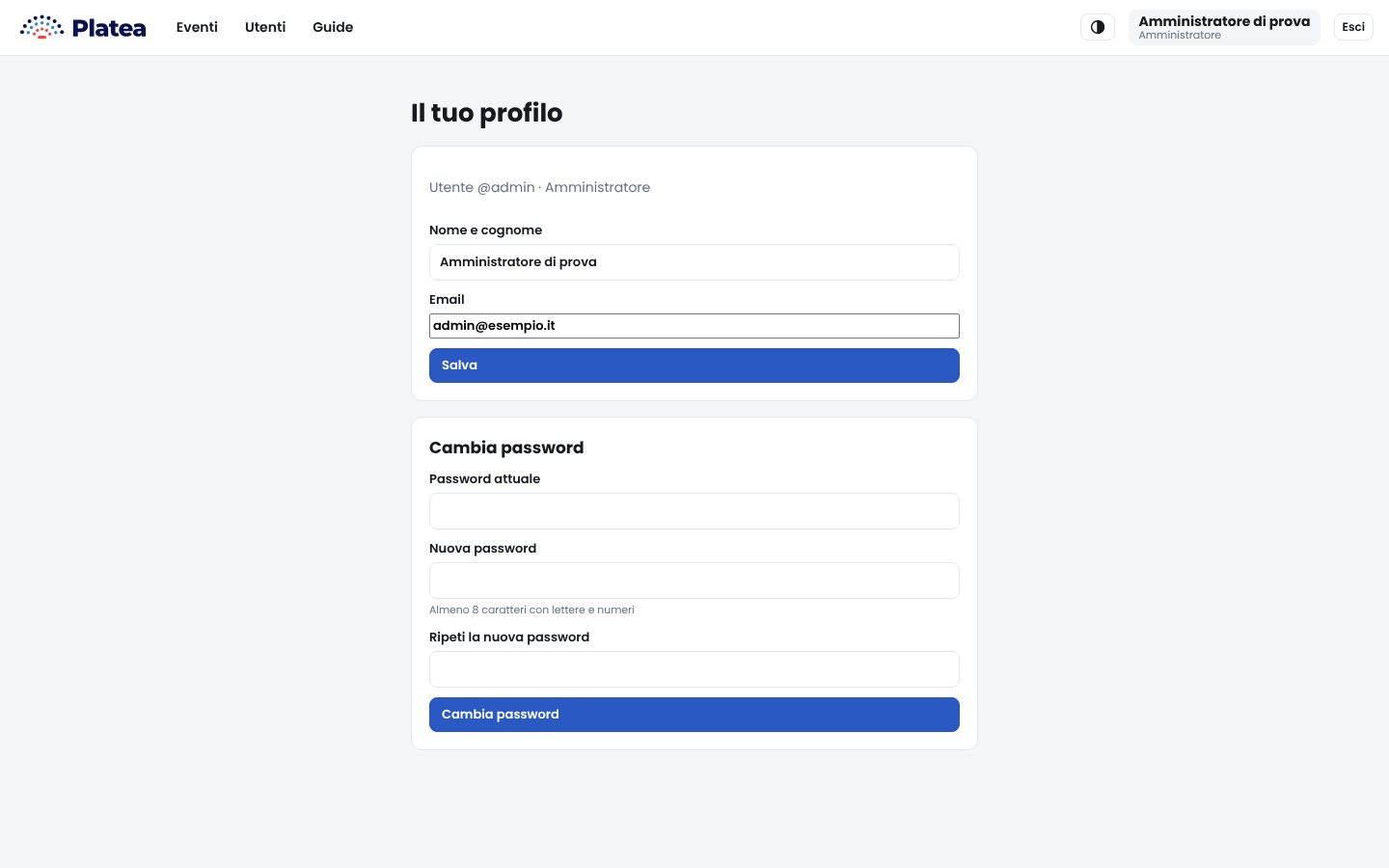
Cliccando sul tuo nome in alto apri il profilo: aggiorni nome ed email e cambi la password (serve quella attuale). Vale per tutti gli utenti.
7. Sicurezza e dati
- Le password sono conservate solo in forma cifrata (scrypt) e nessuno, nemmeno l’amministratore, può leggerle: si possono solo reimpostare.
- Dopo 10 tentativi di accesso falliti dallo stesso indirizzo, l’accesso viene sospeso per 15 minuti.
- La sessione dura 7 giorni sullo stesso browser. Con Esci la chiudi subito, e disattivare un utente chiude tutte le sue sessioni.
- Utenti, licenze ed eventi sono conservati sul server del servizio, su Google Cloud a Milano, con copie di sicurezza a cura del gestore.
- I dati di ogni evento si cancellano automaticamente dopo il periodo impostato dalla regia (predefinito 30 giorni dall’ultima attività).
- Il servizio è raggiungibile solo in HTTPS e i cookie di sessione sono «Secure».