
Guida rapida · Prova
Provare Platea in 15 minuti
Un percorso guidato per provare tutti i profili con le utenze già pronte: amministratore, regia, relatore e pubblico, dal browser di un computer e da uno smartphone, senza installare nulla.
1. Aprire la demo
Platea è un servizio online: non c’è niente da installare, né sul computer né sugli smartphone.
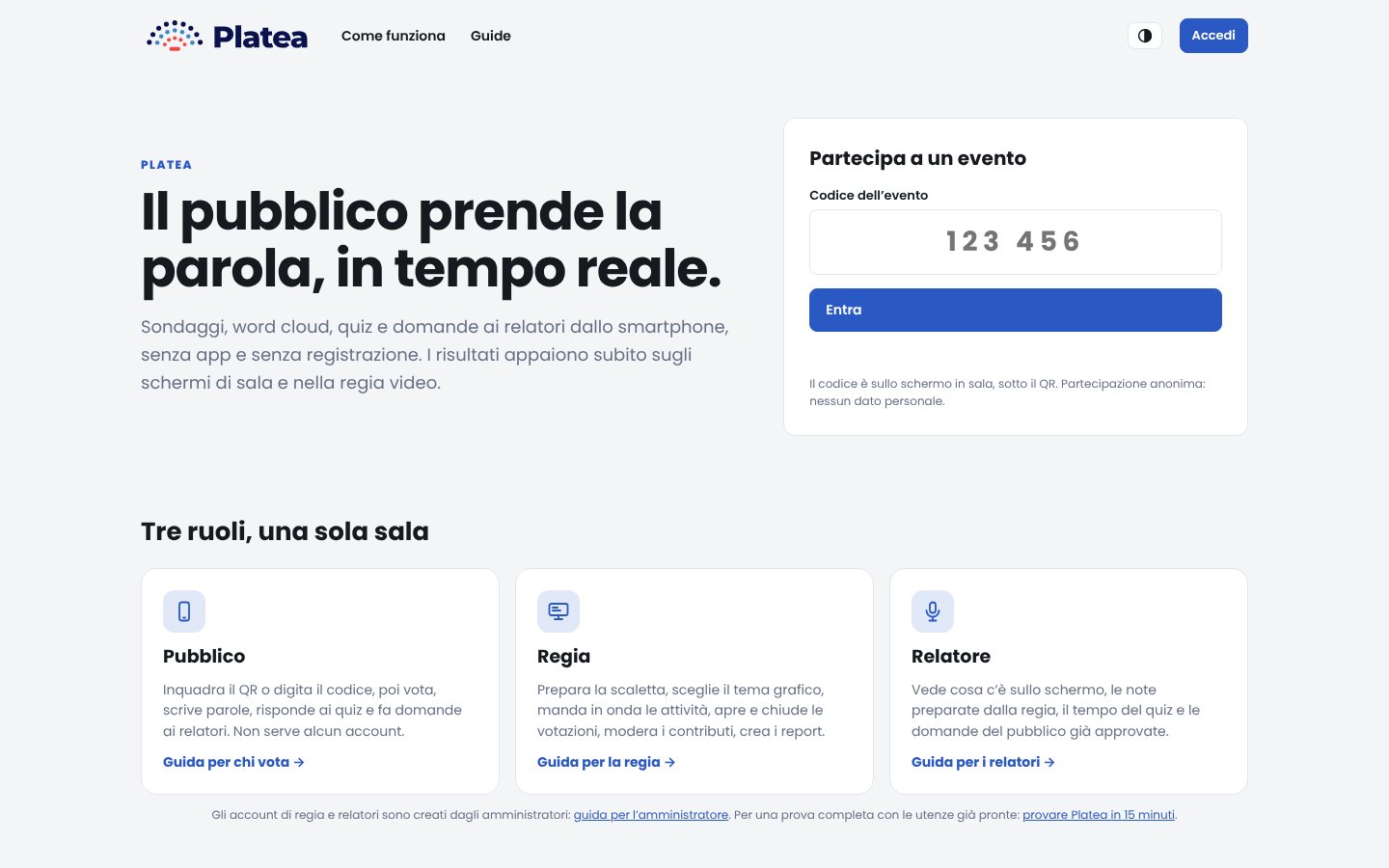
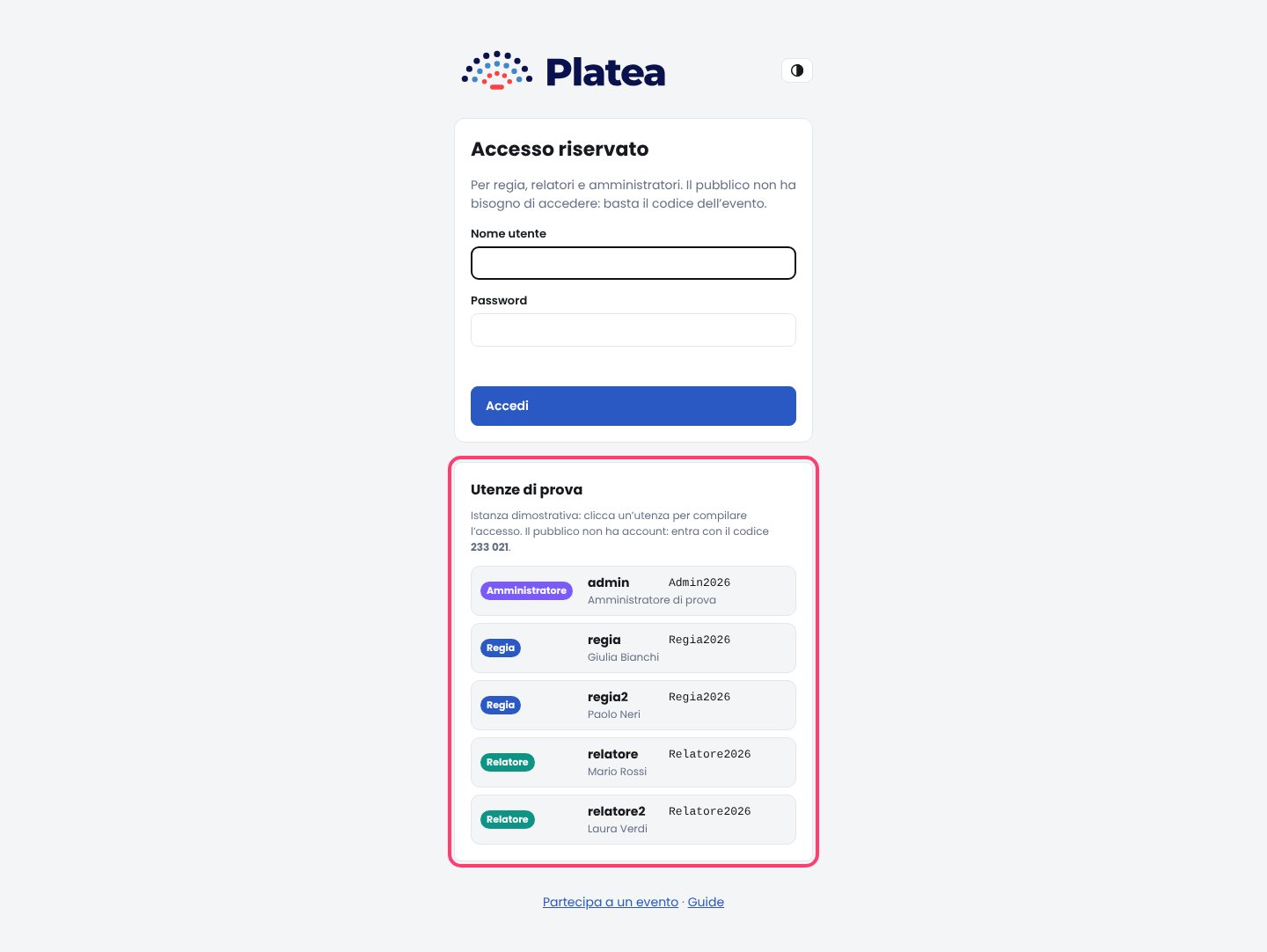
- Istanza dimostrativa: dal sito di Platea premi Prova la demo. Si apre la pagina di accesso con il riquadro delle utenze di prova e il codice dell’«Evento di prova».
- Demo in una pagina: tutte le viste affiancate, con un pubblico simulato, per farsi un’idea in un minuto.
2. Le utenze di prova
| Profilo | Nome utente | Password | Cosa può fare |
|---|---|---|---|
| Amministratore | admin | Admin2026 | Utenti, ruoli, password; vede tutti gli eventi |
| Regia | regia | Regia2026 | Giulia Bianchi, responsabile dell’«Evento di prova»: conduce, modera, report |
| Regia | regia2 | Regia2026 | Paolo Neri, secondo operatore nella squadra di regia |
| Relatore | relatore | Relatore2026 | Mario Rossi: vista relatore e report in sola lettura |
| Relatore | relatore2 | Relatore2026 | Laura Verdi: come sopra |
| Pubblico | nessun account | Codice a 6 cifre dell’evento, mostrato all’avvio e nella pagina di accesso | |
Nella pagina di accesso le utenze sono elencate in un riquadro: un clic su una riga compila nome utente e password.
3. Preparare le postazioni
Per vedere tutti i ruoli insieme bastano un computer e uno smartphone collegati a internet, con qualsiasi rete (Wi‑Fi o dati). Le sessioni di utenti diversi si separano usando browser diversi, oppure una finestra normale e una in incognito.
| Postazione | Dove | Indirizzo |
|---|---|---|
| Regia | PC, browser principale | /accedi con regia |
| Schermo di sala | PC, seconda finestra o secondo monitor | pulsante Schermo della regia |
| Relatore | PC, finestra in incognito (o un tablet) | /accedi con relatore |
| Pubblico | Smartphone | inquadra il QR sullo schermo di sala |
4. Il percorso di prova
Amministratore (2 minuti)
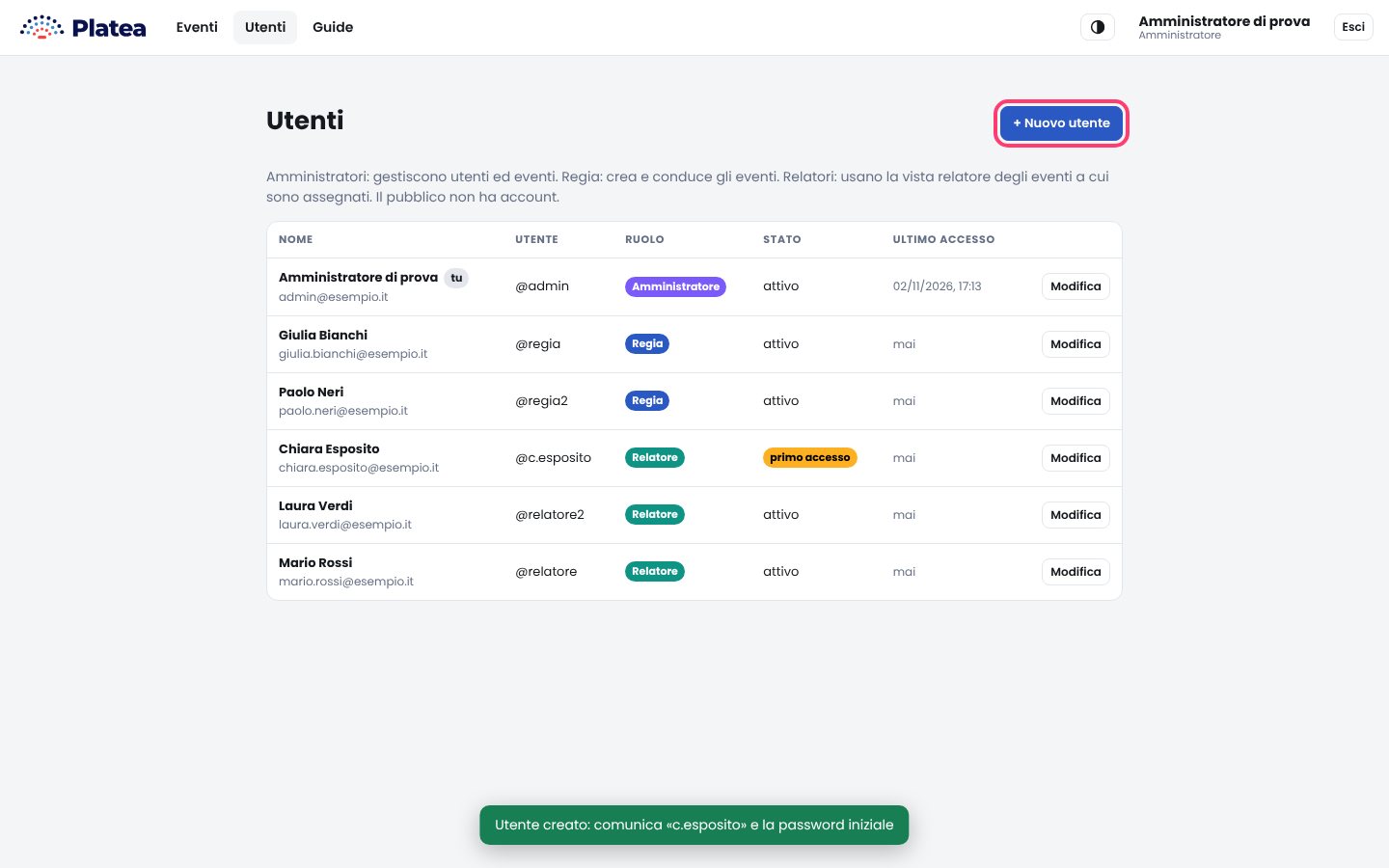
- Accedi come admin e apri Utenti: trovi le utenze di prova con ruolo e stato.
- Crea un utente con + Nuovo utente, ruolo Relatore. Accedendo con quell’utente in una finestra in incognito, Platea chiede di scegliere una nuova password.
Regia (5 minuti)
- Esci e accedi come regia. In «Eventi che gestisci» c’è l’Evento di prova: premi Apri regia.
- Premi Schermo e porta la finestra sul secondo monitor (doppio clic per il tutto schermo).
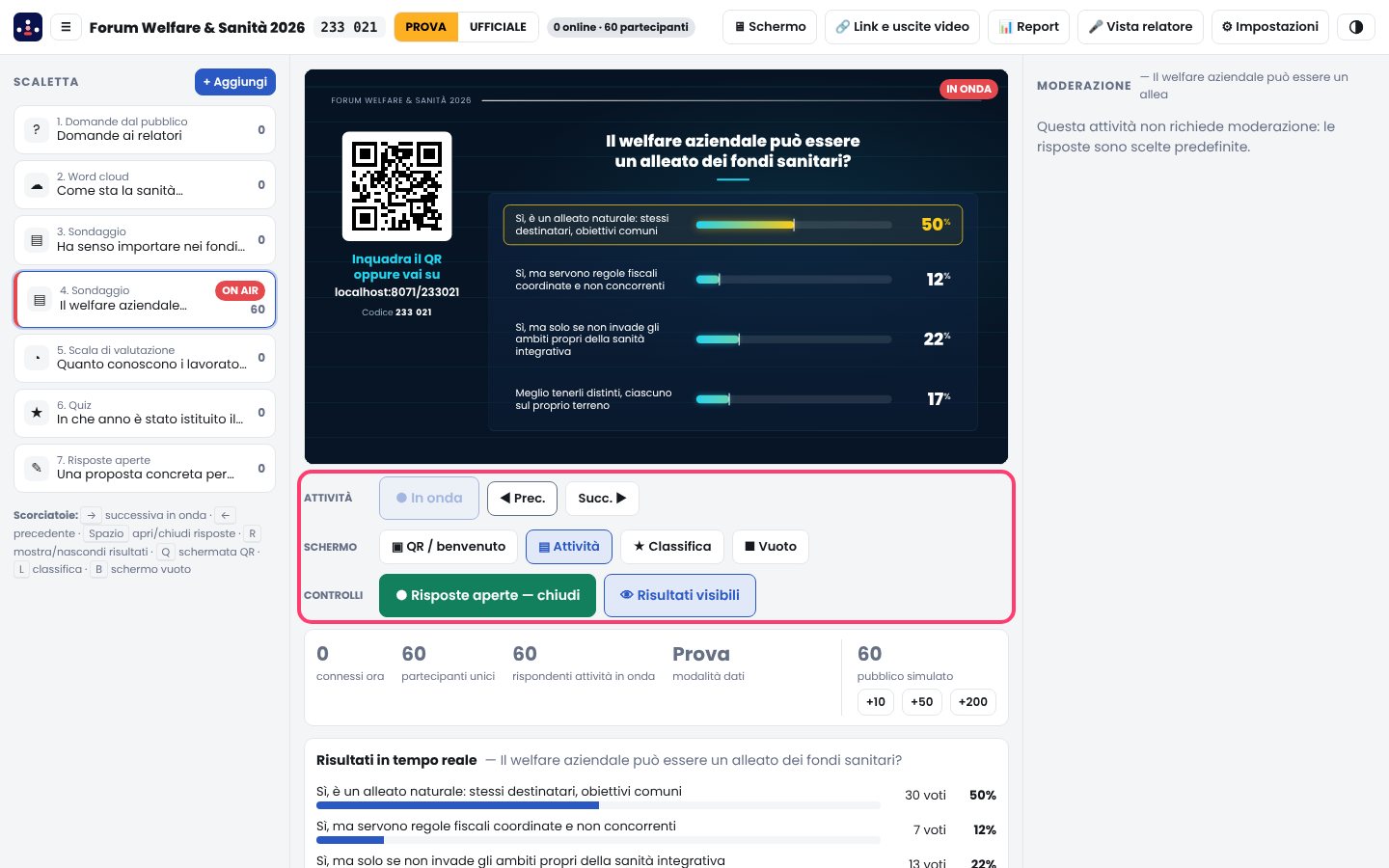
- Nella barra del pubblico simulato premi +50: 50 partecipanti virtuali risponderanno da soli.
- Seleziona il sondaggio «Il welfare aziendale…» e premi Manda in onda la selezionata.
Pubblico (3 minuti)
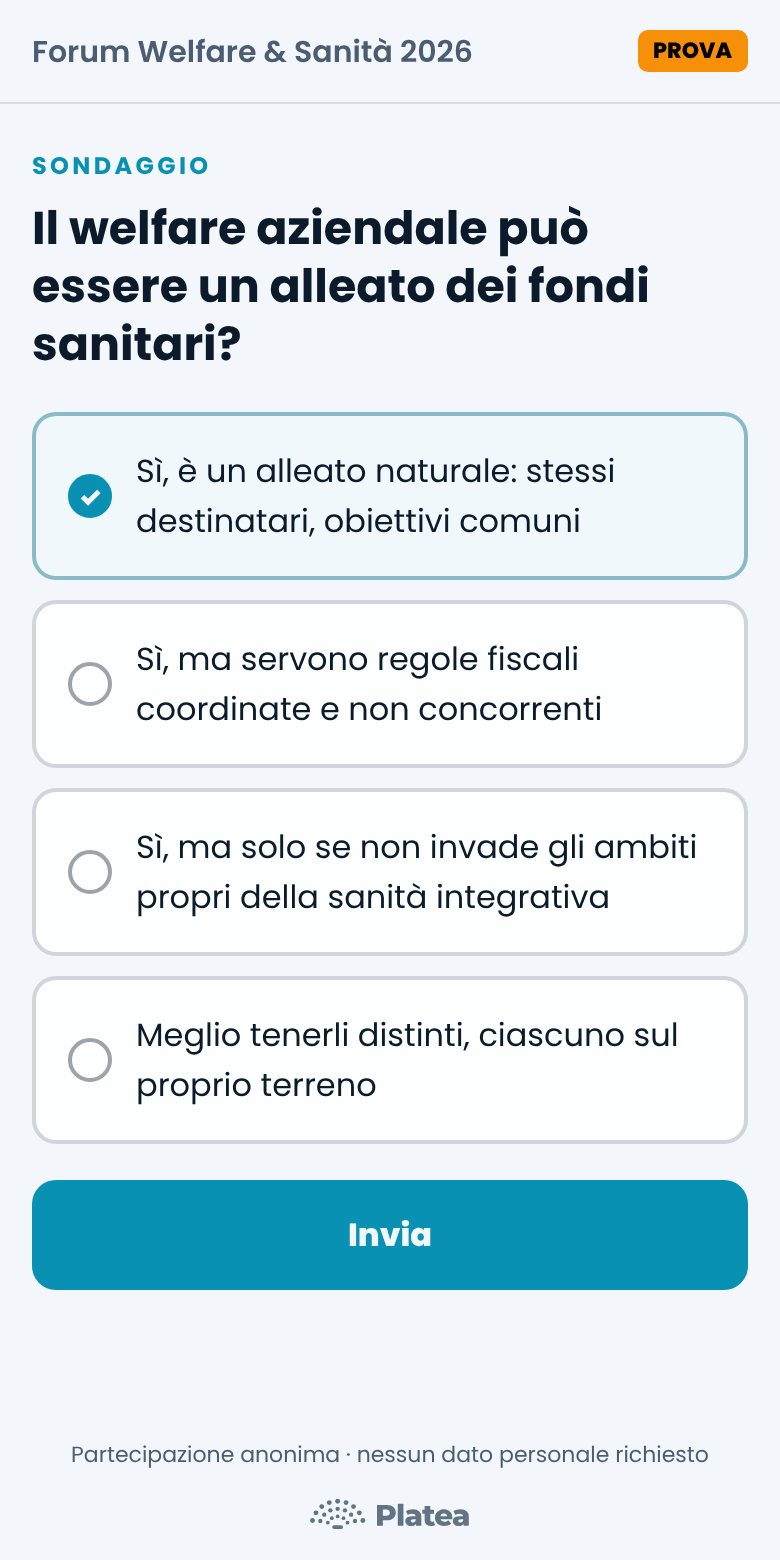
- Inquadra il QR dello schermo con lo smartphone e rispondi al sondaggio.
- Dalla regia manda in onda la word cloud e scrivi una parola dal telefono: la vedrai crescere sullo schermo.
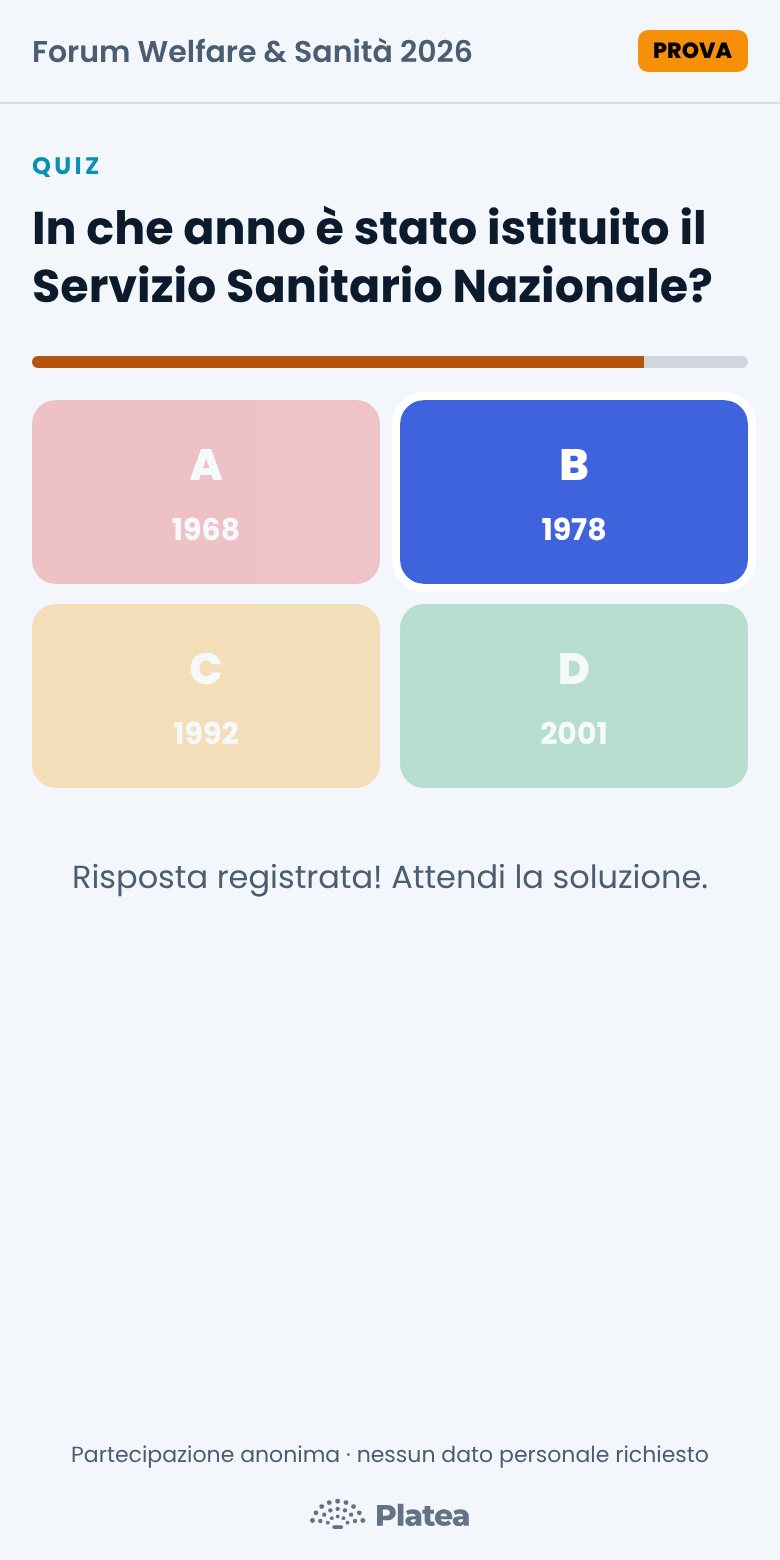
- Manda in onda il quiz, scrivi un nickname dal telefono e premi Avvia in regia; rispondi entro il tempo, poi Mostra soluzione e Classifica.
Relatore (3 minuti)
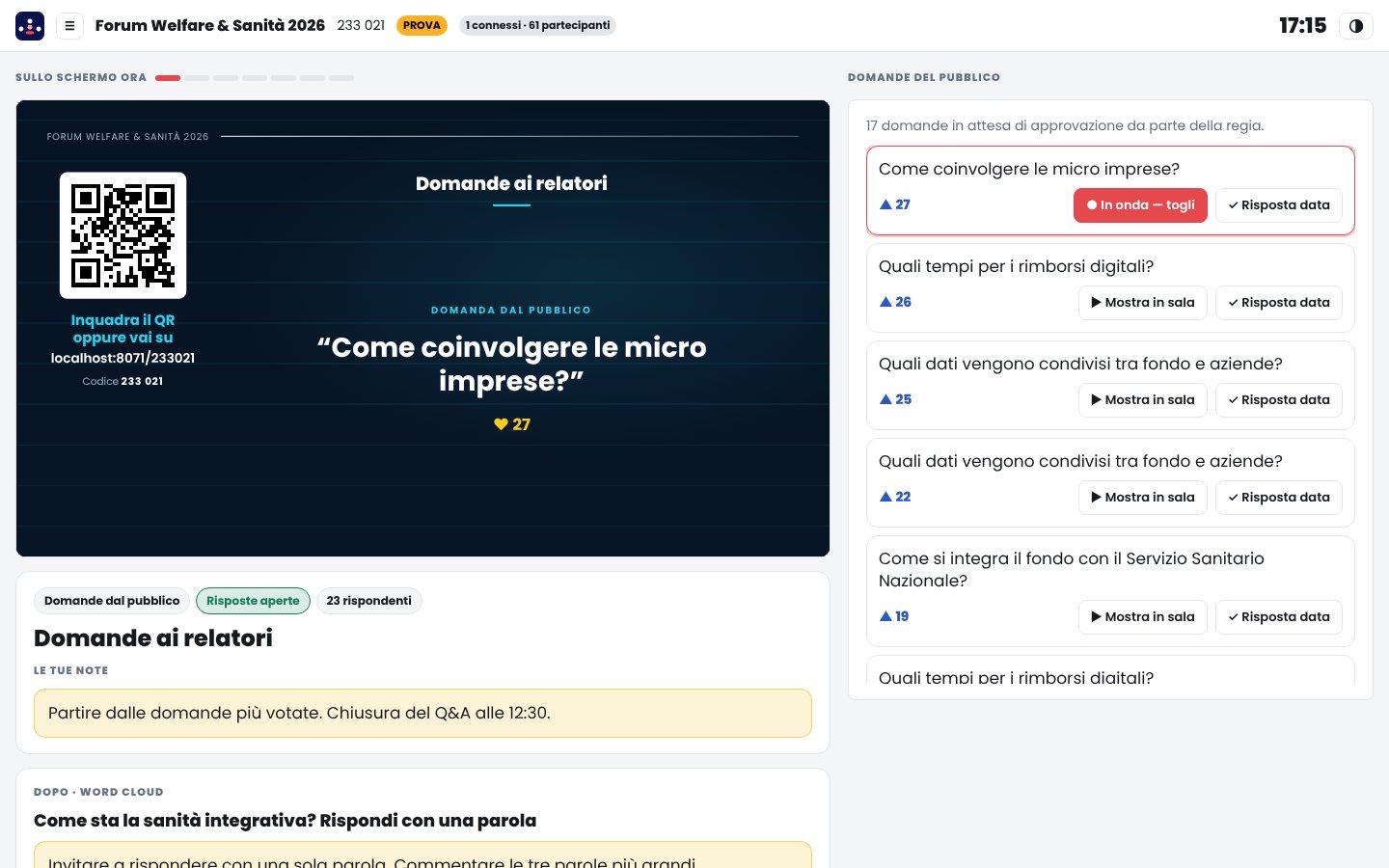
- In una finestra in incognito accedi come relatore e apri la Vista relatore: vedi l’anteprima dello schermo, le note e l’attività successiva.
- Dalla regia manda in onda «Domande ai relatori». Dal telefono invia una domanda; in regia approvala nel pannello di destra.
- Nella vista relatore premi ▶ Mostra in sala: la domanda compare sullo schermo.
Report (2 minuti)
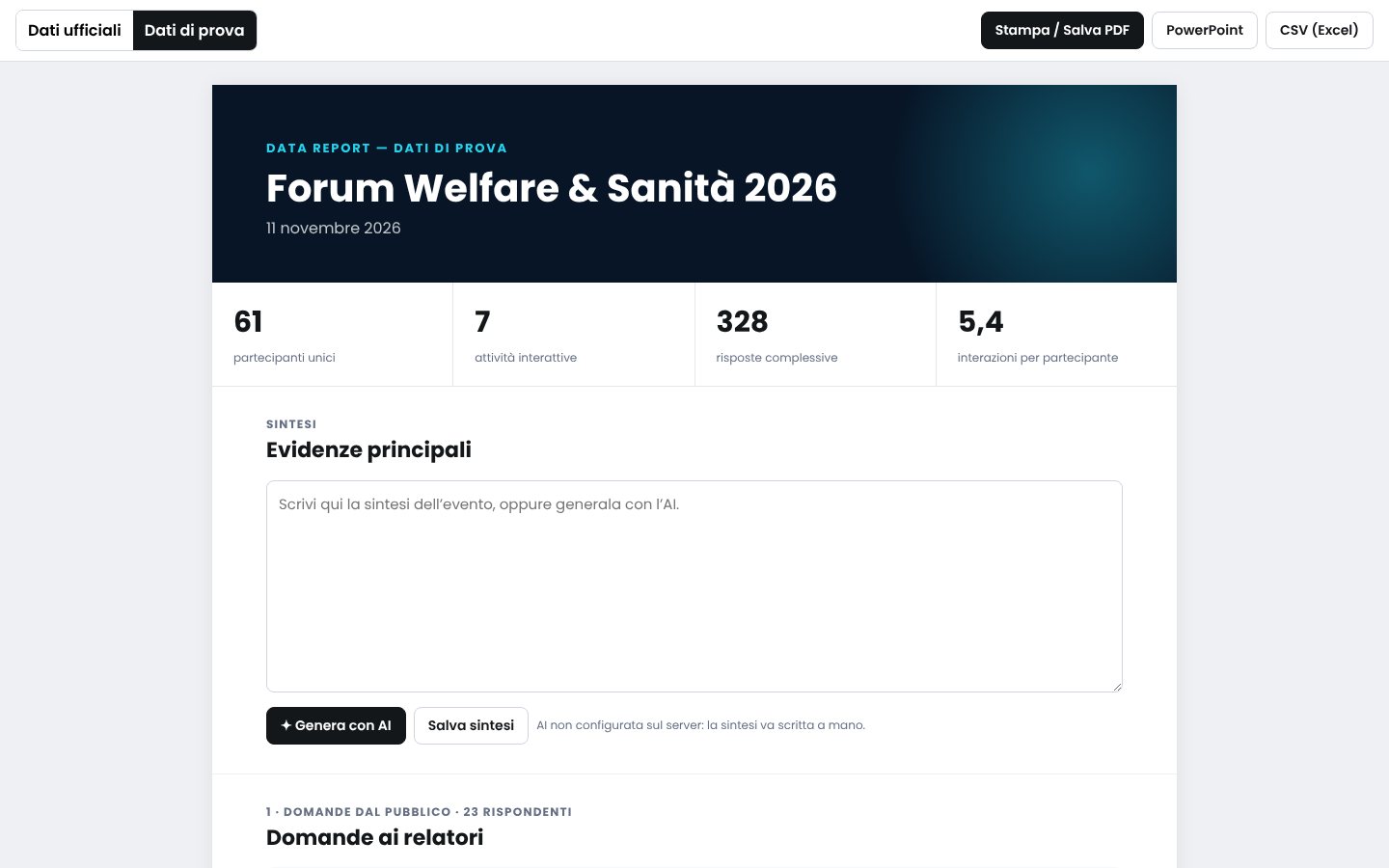
Dalla regia premi Report, scegli Dati di prova e prova le esportazioni in PDF, PowerPoint e CSV.
5. Cosa verificare
| Verifica | Risultato atteso |
|---|---|
Il relatore apre /admin/<id evento> | Accesso negato: la console è riservata alla regia |
| regia2 accede | Vede e conduce l’Evento di prova perché è nella squadra di regia |
| Si cambia tema in Impostazioni | Schermo e smartphone cambiano subito aspetto |
| Il telefono perde la rete per qualche secondo | La pagina si ricollega da sola |
| Si passa a UFFICIALE | Il report ufficiale riparte vuoto; i dati di prova restano separati |
6. Ripartire da zero
Sull’istanza dimostrativa puoi creare tutti gli eventi che vuoi: per ripartire, crea un nuovo evento Da modello… oppure, nella regia, torna in modalità PROVA e azzera i dati di prova. Per conservare un evento, scarica il backup dalle Impostazioni della regia. Le utenze di prova sono condivise con altri visitatori: non inserire dati riservati.